Kā atspējot iebūvēto ekrānu Mac datorā
Esat pievienojis ārējo monitoru un vēlaties, lai MacBook ekrāns pazustu: nekādas darbvirsmas, nekādu nomaldījušos logu, nekāda peles kursora, kas uz tā pazūd. System Settings tam nav slēdža. Lūk, ko dara ierastie apiešanas veidi un kas patiešām darbojas.
1 Ierastie apiešanas veidi
Spilgtums līdz nullei
Padara ekrānu tumšu, bet macOS joprojām to uzskata par aktīvu ekrānu. Logi, Dock un peles kursors joprojām var tur nonākt. Kā padarīt ekrānu pilnīgi melnu.
Spoguļošana
Sadaļā System Settings › Displays varat spoguļot ārējo monitoru iebūvētajā ekrānā. Jūs zaudējat atsevišķo darbvirsmu, bet MacBook ekrāns joprojām visu rāda un paliek ieslēgts.
Vāka aizvēršana (clamshell režīms)
Vienīgais iebūvētais veids, kā patiešām izslēgt ekrānu. Taču vajadzīga strāva, ārējā tastatūra un pele, un nevar izmantot MacBook tastatūru, skārienpaliktni, kameru vai Touch ID. Vairāk par clamshell režīmu un atvērtu vāku.
2 Patiešām atspējojiet iebūvēto ekrānu ar Blackout
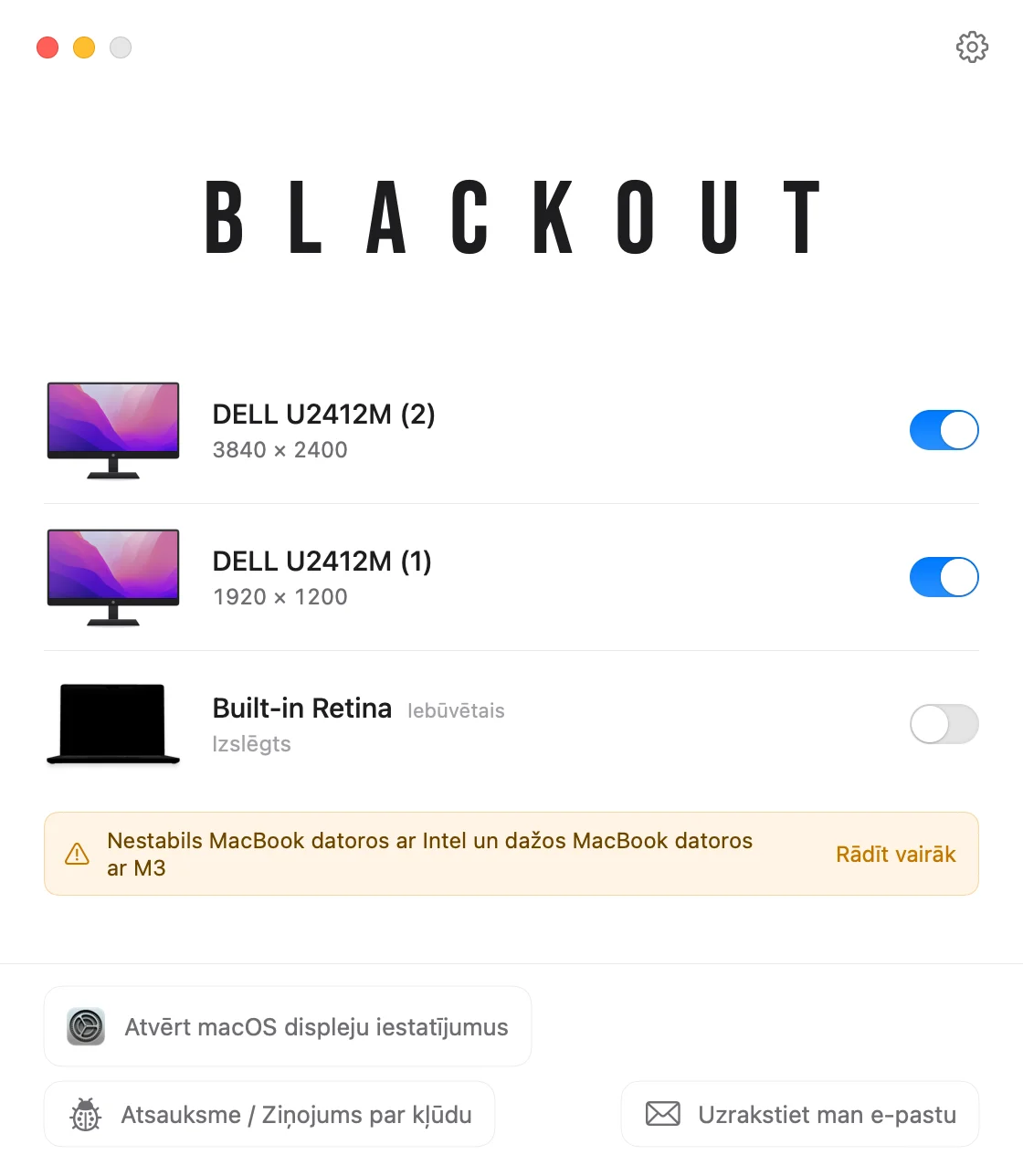
Blackout ir neliela izvēlņu joslas lietotne, kas ar vienu klikšķi izslēdz iebūvēto ekrānu. Pēc tam macOS to uzskata par atvienotu: tas pazūd no System Settings › Displays, un logi, Dock un peles kursors paliek ārējā monitorā.
- Darbojas tikai tad, kad ir pievienots ārējais monitors, tāpēc jūs nekad nepaliksiet bez ekrāna.
- Nekas netiek mainīts uz visiem laikiem. Atvienojiet monitoru, aizveriet lietotni vai restartējiet Mac, un iebūvētais ekrāns atkal ieslēgsies.
- Tastatūra, skārienpaliktnis, kamera, mikrofons un Touch ID turpina darboties ar atvērtu vāku.
- Darbojas ar macOS 15 Sequoia un jaunāku, Mac datoros ar Apple Silicon un Intel. Skatiet saderības tabulu.
Blackout varat lietot bez maksas 7 dienas. Ja tas jums der, neierobežotu lietošanu varat atbloķēt par nelielu samaksu.