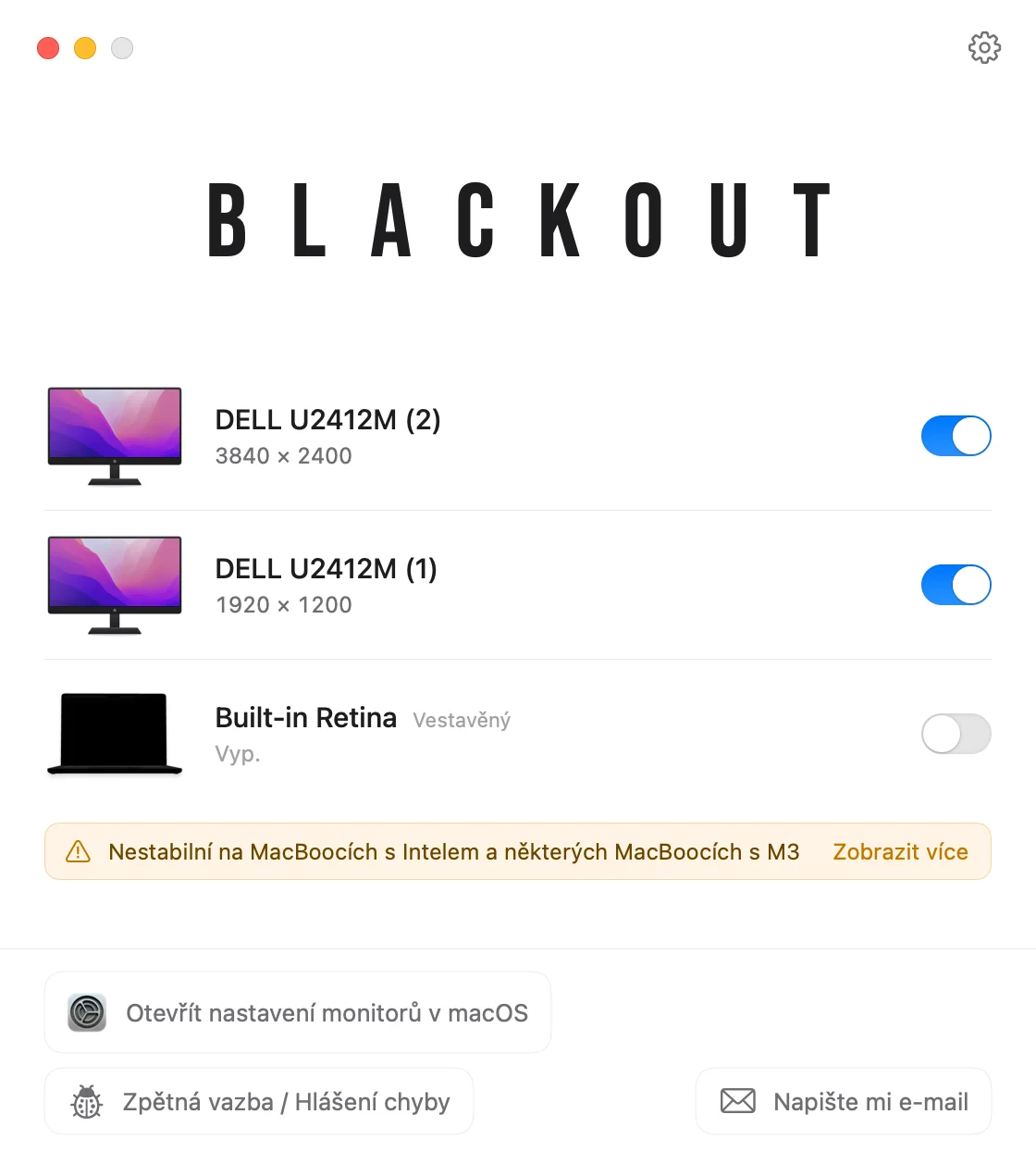
Jak vypnout vestavěný displej na Macu
Připojili jste externí monitor a chcete, aby displej MacBooku zmizel: žádná plocha, žádná zatoulaná okna, žádný ukazatel myši, který na něm mizí. V Nastavení systému na to macOS nemá přepínač. Tady je, co běžná obejití dělají a co skutečně funguje.
1 Běžná obejití
Jas na nule
Displej ztmavne, ale macOS s ním stále zachází jako s aktivní obrazovkou. Okna, Dock i ukazatel myši na něm pořád mohou skončit. Jak displej ztmavit do černa.
Zrcadlení
V Nastavení systému › Monitory můžete externí monitor zrcadlit na vestavěný displej. Přijdete o samostatnou plochu, ale displej MacBooku dál zobrazuje vše a zůstává zapnutý.
Zavření víka (režim clamshell)
Jediný vestavěný způsob, jak displej skutečně vypnout. Potřebujete ale napájení, externí klávesnici a myš a nemůžete používat klávesnici, trackpad, kameru ani Touch ID MacBooku. Více o režimu clamshell a otevřeném víku.
2 Skutečné vypnutí vestavěného displeje pomocí Blackoutu
Blackout je malá aplikace v řádku nabídek, která vestavěný displej vypne jedním kliknutím. macOS ho pak považuje za odpojený: zmizí z Nastavení systému › Monitory a okna, Dock i ukazatel myši zůstávají na externím monitoru.
- Funguje jen tehdy, když je připojený externí monitor, takže nikdy nezůstanete bez obrazovky.
- Nic se nemění natrvalo. Odpojte monitor, ukončete aplikaci nebo restartujte Mac a vestavěný displej se znovu zapne.
- Klávesnice, trackpad, kamera, mikrofon a Touch ID dál fungují s otevřeným víkem.
- Funguje v macOS 15 Sequoia a novějším, na Macích s Apple Silicon i s procesorem Intel. Viz tabulka kompatibility.
Blackout můžete 7 dní používat zdarma. Pokud vám vyhovuje, odemknete neomezené používání za malý poplatek.