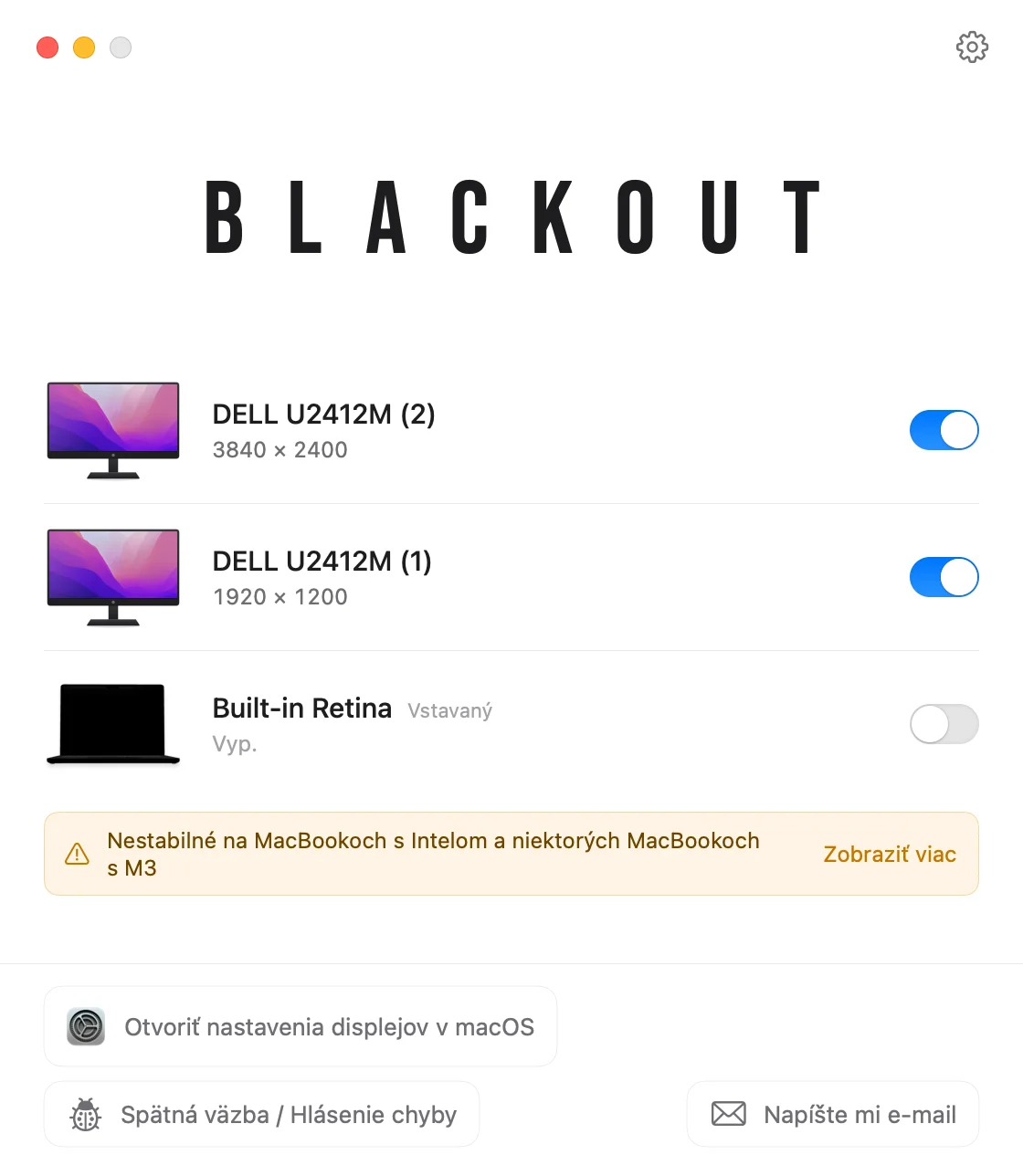
Ako vypnúť vstavaný displej na Macu
Pripojili ste externý monitor a chcete, aby displej MacBooku zmizol: žiadna plocha, žiadne zatúlané okná, žiadny kurzor myši, ktorý naň mizne. V Systémových nastaveniach na to macOS nemá prepínač. Tu je, čo bežné obchádzky robia a čo naozaj funguje.
1 Bežné obchádzky
Jas na nule
Displej stmavne, ale macOS s ním stále zaobchádza ako s aktívnou obrazovkou. Okná, Dock aj kurzor myši na ňom stále môžu skončiť. Ako displej stmaviť do čierna.
Zrkadlenie
V Systémových nastaveniach › Monitory môžete externý monitor zrkadliť na vstavaný displej. Prídete o samostatnú plochu, no displej MacBooku ďalej zobrazuje všetko a zostáva zapnutý.
Zatvorenie veka (režim clamshell)
Jediný vstavaný spôsob, ako displej naozaj vypnúť. Potrebujete však napájanie, externú klávesnicu a myš a nemôžete používať klávesnicu, trackpad, kameru ani Touch ID MacBooku. Viac o režime clamshell a otvorenom veku.
2 Skutočné vypnutie vstavaného displeja pomocou Blackoutu
Blackout je malá aplikácia v lište menu, ktorá vstavaný displej vypne jedným kliknutím. macOS ho potom považuje za odpojený: zmizne zo Systémových nastavení › Monitory a okná, Dock aj kurzor myši zostávajú na externom monitore.
- Funguje iba vtedy, keď je pripojený externý monitor, takže nikdy nezostanete bez obrazovky.
- Nič sa nemení natrvalo. Odpojte monitor, ukončite aplikáciu alebo reštartujte Mac a vstavaný displej sa znova zapne.
- Klávesnica, trackpad, kamera, mikrofón a Touch ID ďalej fungujú s otvoreným vekom.
- Funguje v macOS 15 Sequoia a novšom, na Macoch s Apple Silicon aj s procesorom Intel. Pozrite tabuľku kompatibility.
Blackout môžete 7 dní používať zadarmo. Ak vám vyhovuje, odomknete neobmedzené používanie za malý poplatok.