Kuidas Maci sisseehitatud ekraan välja lülitada
Ühendasid välise monitori ja tahad, et MacBooki enda ekraan kaoks: ei töölauda, ei eksinud aknaid, ei hiirekursorit, mis sinna kaob. System Settings’is pole selleks lülitit. Siin on, mida tavapärased lahendused teevad ja mis päriselt töötab.
1 Tavapärased lahendused
Heledus nullis
Teeb ekraani pimedaks, kuid macOS käsitleb seda endiselt aktiivse ekraanina. Aknad, Dock ja hiirekursor võivad ikka sinna sattuda. Kuidas ekraan täiesti mustaks teha.
Peegeldamine
Jaotises System Settings › Displays saad välise monitori sisseehitatud ekraanile peegeldada. Kaotad eraldi töölaua, kuid MacBooki ekraan näitab ikka kõike ja jääb sisse.
Kaane sulgemine (clamshell-režiim)
Ainus sisseehitatud viis ekraan päriselt välja lülitada. Kuid vaja on voolu, välist klaviatuuri ja hiirt ning MacBooki klaviatuuri, puuteplaati, kaamerat ega Touch ID-d kasutada ei saa. Lähemalt clamshell-režiimist ja lahtisest kaanest.
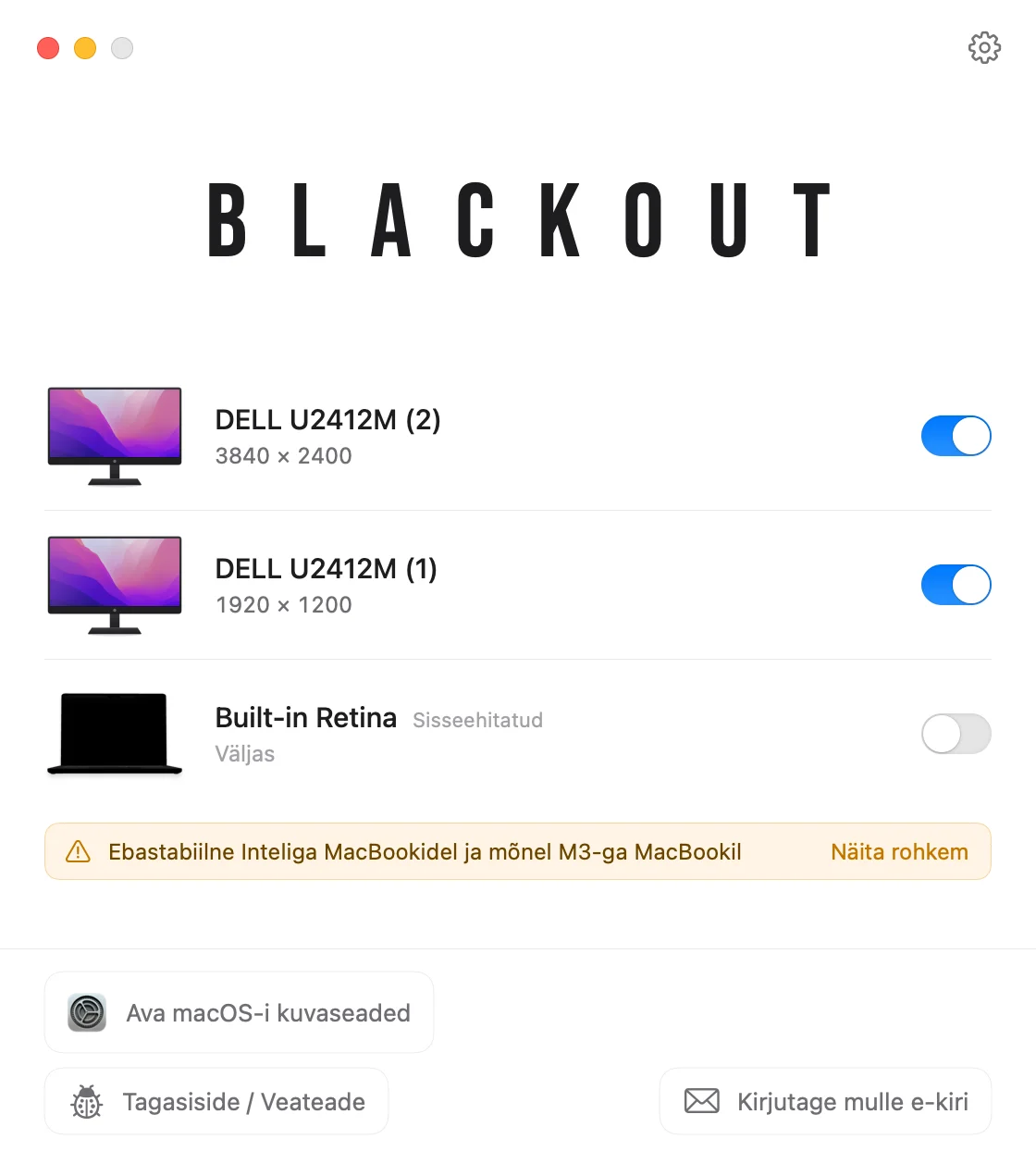
2 Lülita sisseehitatud ekraan Blackoutiga päriselt välja
Blackout on väike menüüriba rakendus, mis lülitab sisseehitatud ekraani ühe klõpsuga välja. Seejärel käsitleb macOS seda lahtiühendatuna: see kaob jaotisest System Settings › Displays ning aknad, Dock ja hiirekursor jäävad välisele monitorile.
- Töötab ainult siis, kui väline monitor on ühendatud, nii et sa ei jää kunagi ilma ekraanita.
- Midagi ei muudeta jäädavalt. Eemalda monitor, sulge rakendus või taaskäivita Mac ja sisseehitatud ekraan lülitub uuesti sisse.
- Klaviatuur, puuteplaat, kaamera, mikrofon ja Touch ID töötavad lahtise kaanega edasi.
- Töötab macOS 15 Sequoia ja uuemaga, Apple Siliconi ja Inteliga Macides. Vt ühilduvustabelit.
Blackouti saab 7 päeva tasuta kasutada. Kui see sulle sobib, saad piiramatu kasutuse avada väikese tasu eest.