Mac の内蔵ディスプレイを無効にする方法
外部モニタをつないだので、MacBook 本体の画面は消したい。デスクトップも、迷子のウインドウも、画面に消えるマウスポインタもいらない。でもシステム設定にはそのためのスイッチがありません。よくある回避策が何をするのか、そして本当に効く方法を紹介します。
1 よくある回避策
輝度をゼロにする
画面は暗くなりますが、macOS はアクティブなディスプレイとして扱い続けます。ウインドウ、Dock、マウスポインタはそこに移動してしまいます。画面を真っ暗にする方法。
ミラーリング
システム設定 › ディスプレイで、外部モニタを内蔵ディスプレイにミラーリングできます。別のデスクトップはなくなりますが、MacBook の画面はすべてを表示し続け、オンのままです。
蓋を閉じる(クラムシェルモード)
ディスプレイを本当にオフにできる唯一の標準機能です。ただし電源、外付けキーボードとマウスが必要で、MacBook のキーボード、トラックパッド、カメラ、Touch ID は使えません。クラムシェルモードと蓋を開けたままの使い方について。
2 Blackout で内蔵ディスプレイを本当に無効にする
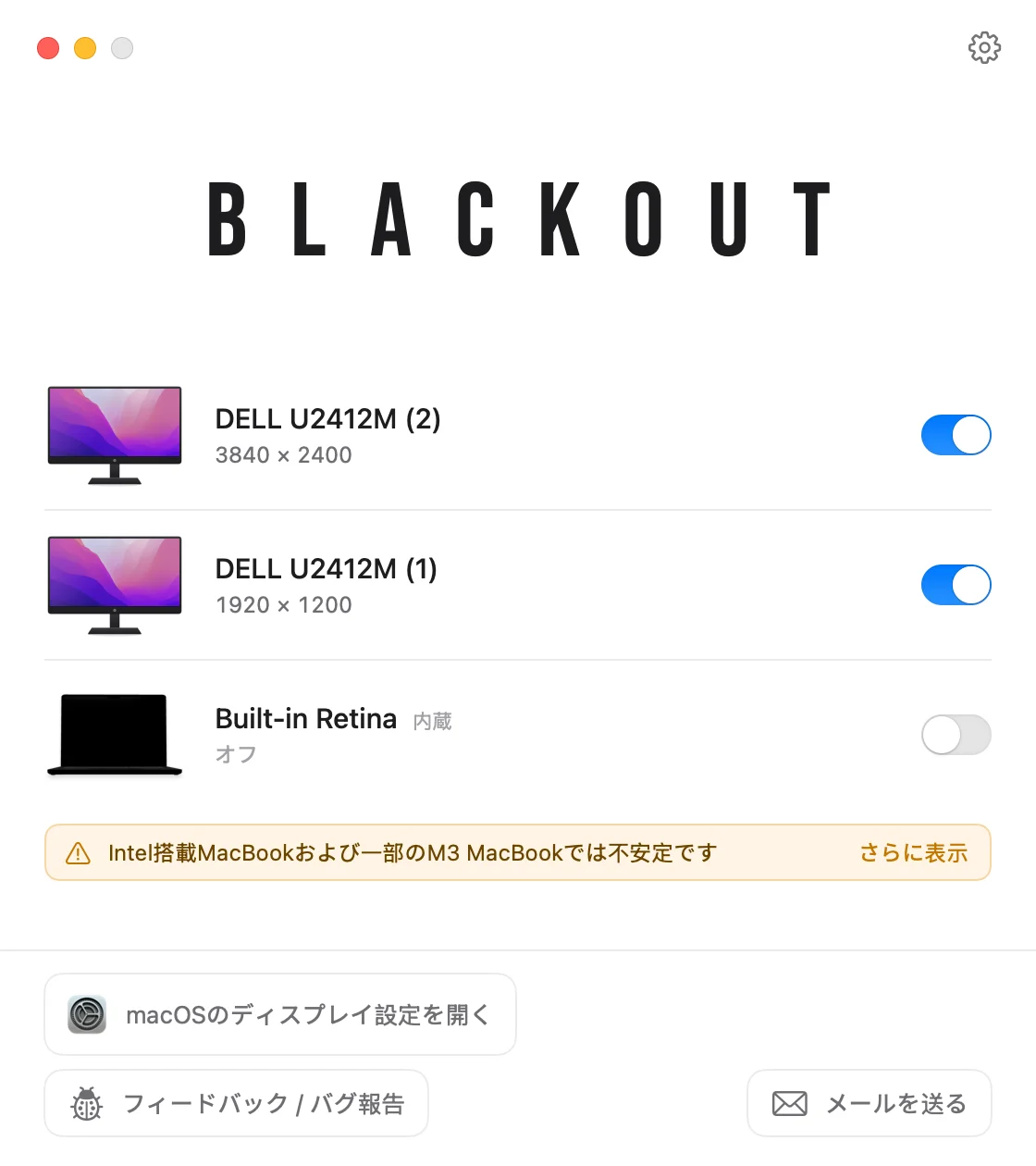
Blackout は、ワンクリックで内蔵ディスプレイをオフにする小さなメニューバーアプリです。macOS は未接続として扱うため、システム設定 › ディスプレイから消え、ウインドウ、Dock、マウスポインタは外部モニタにとどまります。
- 外部モニタが接続されているときだけ動作するので、画面がなくなることはありません。
- 恒久的な変更は一切ありません。モニタを外す、アプリを終了する、または Mac を再起動すれば、内蔵ディスプレイはオンに戻ります。
- 蓋を開けたまま、キーボード、トラックパッド、カメラ、マイク、Touch ID を使い続けられます。
- macOS 15 Sequoia 以降、Apple シリコンと Intel の Mac で動作します。互換性表をご覧ください。
Blackout は 7 日間無料で使えます。問題なく動作したら、その後お手頃な価格で無制限に使えるようにできます。