Kaip išjungti įmontuotą Mac ekraną
Prijungėte išorinį monitorių ir norite, kad MacBook ekranas dingtų: jokio darbalaukio, jokių pasiklydusių langų, jokio į jį dingstančio pelės žymeklio. System Settings tam nėra jungiklio. Štai ką daro įprasti apėjimo būdai ir kas iš tikrųjų veikia.
1 Įprasti apėjimo būdai
Ryškumas iki nulio
Patamsina ekraną, bet macOS vis dar laiko jį aktyviu ekranu. Langai, Dock ir pelės žymeklis vis tiek gali į jį patekti. Kaip visiškai patamsinti ekraną.
Dubliavimas
Skiltyje System Settings › Displays galite dubliuoti išorinį monitorių įmontuotame ekrane. Prarandate atskirą darbalaukį, bet MacBook ekranas vis tiek viską rodo ir lieka įjungtas.
Dangčio uždarymas (clamshell režimas)
Vienintelis įmontuotas būdas iš tikrųjų išjungti ekraną. Tačiau reikia maitinimo, išorinės klaviatūros ir pelės, o MacBook klaviatūros, jutiklinio kilimėlio, kameros ir Touch ID naudoti negalite. Daugiau apie clamshell režimą ir atidarytą dangtį.
2 Iš tikrųjų išjunkite įmontuotą ekraną su Blackout
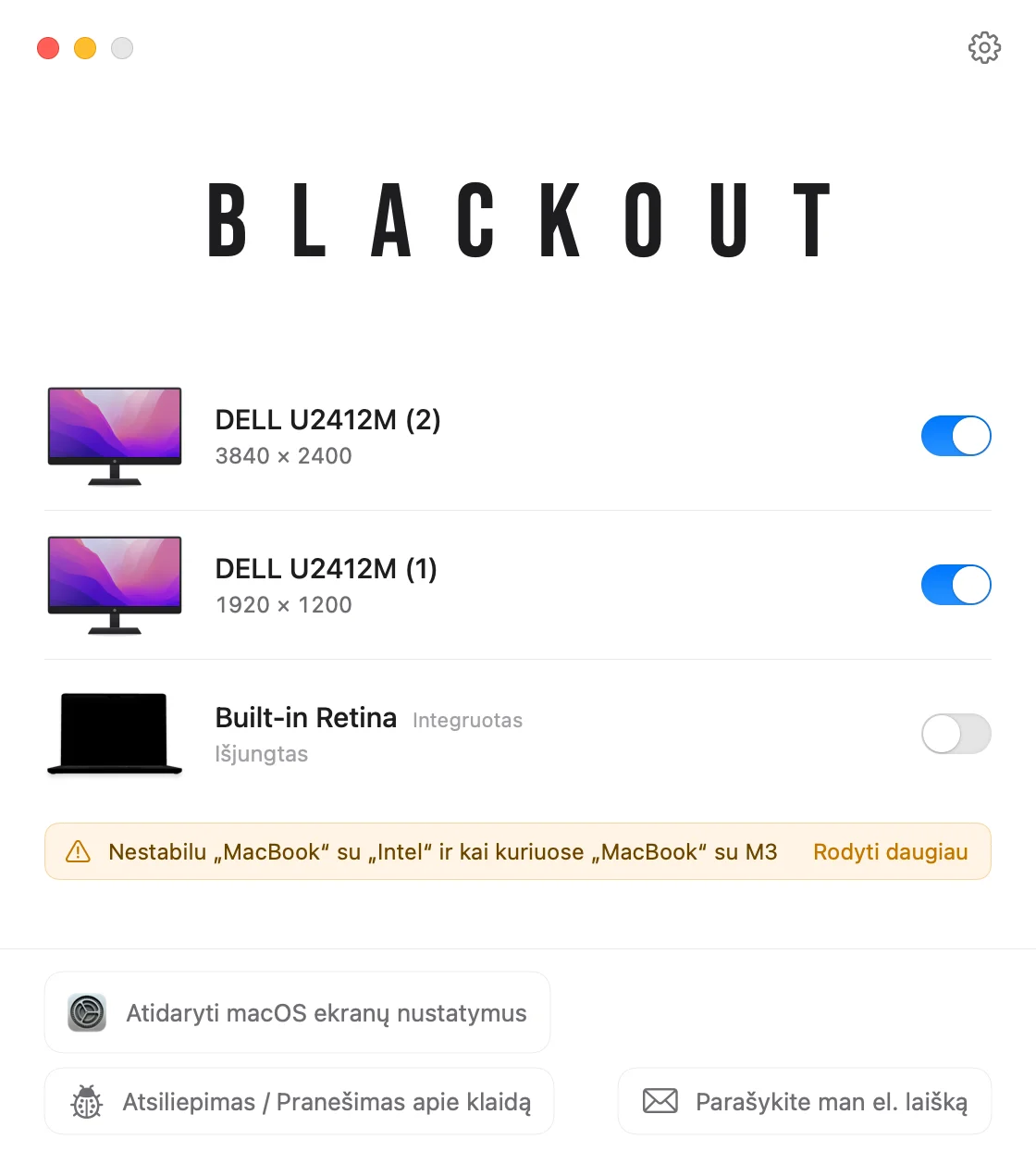
Blackout yra maža meniu juostos programa, kuri vienu spustelėjimu išjungia įmontuotą ekraną. Tada macOS laiko jį atjungtu: jis dingsta iš System Settings › Displays, o langai, Dock ir pelės žymeklis lieka išoriniame monitoriuje.
- Veikia tik tada, kai prijungtas išorinis monitorius, todėl niekada neliksite be ekrano.
- Niekas nekeičiama visam laikui. Atjunkite monitorių, uždarykite programą arba perkraukite Mac, ir įmontuotas ekranas vėl įsijungs.
- Klaviatūra, jutiklinis kilimėlis, kamera, mikrofonas ir Touch ID toliau veikia su atidarytu dangčiu.
- Veikia su macOS 15 Sequoia ir naujesne, Mac su Apple Silicon ir Intel. Žr. suderinamumo lentelę.
Blackout galite naudoti nemokamai 7 dienas. Jei jis jums tinka, neribotą naudojimą atrakinsite už nedidelę kainą.