Slik deaktiverer du den innebygde skjermen på en Mac
Du har koblet til en ekstern skjerm og vil bli kvitt MacBookens egen skjerm: ikke noe skrivebord, ingen bortkomne vinduer, ingen markør som forsvinner inn på den. macOS har ingen bryter for dette i Systeminnstillinger. Her er hva de vanlige løsningene gjør, og hva som virkelig virker.
1 De vanlige løsningene
Lysstyrken på null
Gjør skjermen mørk, men macOS behandler den fortsatt som en aktiv skjerm. Vinduer, Dock og markøren kan fortsatt havne på den. Slik gjør du skjermen helt svart.
Speiling
I Systeminnstillinger › Skjermer kan du speile den eksterne skjermen på den innebygde skjermen. Du mister det separate skrivebordet, men MacBook-skjermen viser fortsatt alt og forblir på.
Lukke lokket (clamshell-modus)
Den eneste innebygde måten å slå av skjermen helt på. Men du trenger strøm, et eksternt tastatur og en mus, og du kan ikke bruke MacBookens tastatur, styreflate, kamera eller Touch ID. Mer om clamshell-modus kontra åpent lokk.
2 Deaktiver den innebygde skjermen helt med Blackout
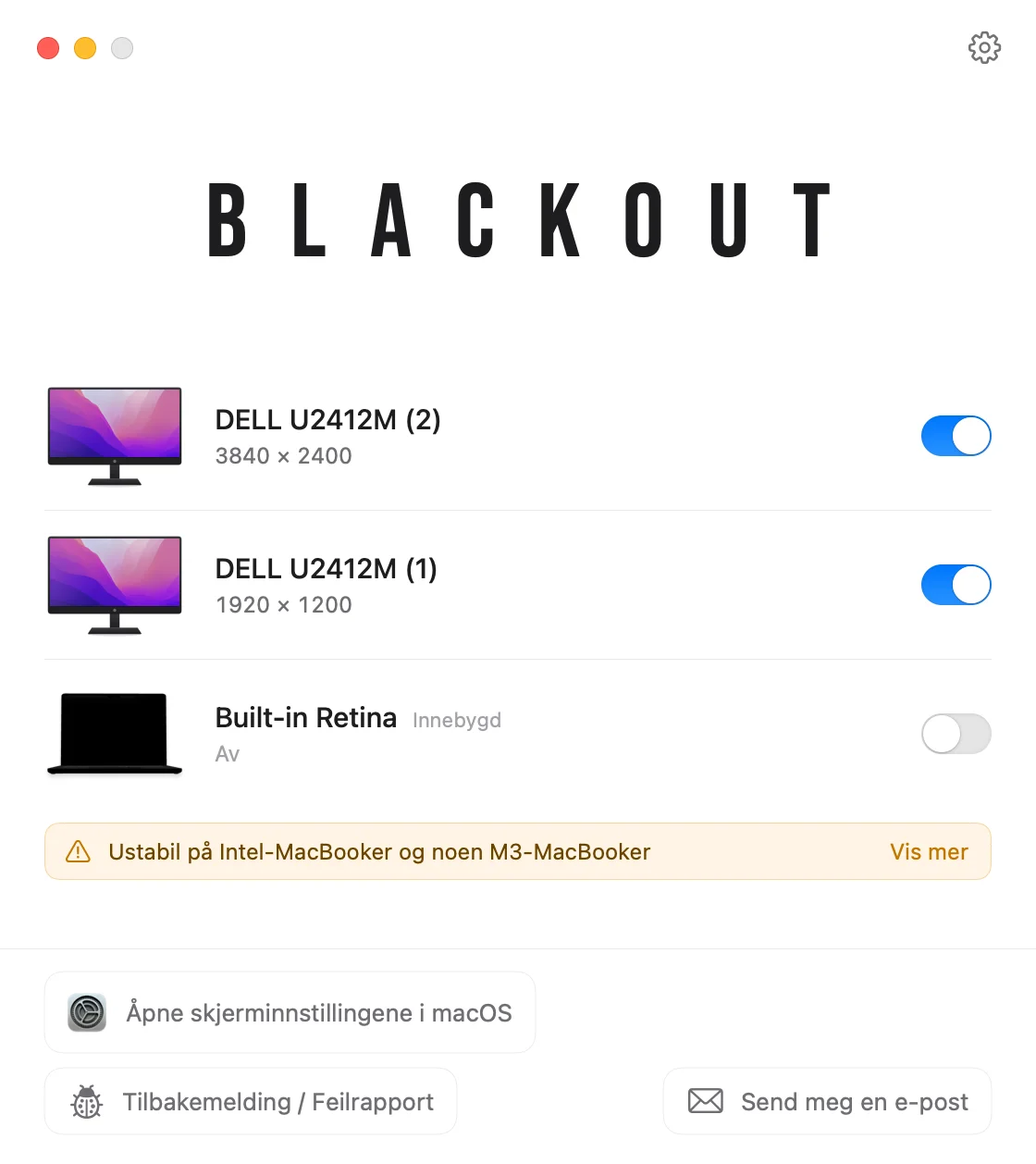
Blackout er en liten menylinjeapp som slår av den innebygde skjermen med ett klikk. macOS behandler den da som frakoblet: Den forsvinner fra Systeminnstillinger › Skjermer, og vinduene, Dock og markøren blir værende på den eksterne skjermen.
- Det virker bare når en ekstern skjerm er tilkoblet, så du kan aldri ende opp uten skjerm.
- Ingenting endres permanent. Koble fra skjermen, avslutt appen eller start maskinen på nytt, så slås den innebygde skjermen på igjen.
- Tastatur, styreflate, kamera, mikrofon og Touch ID fortsetter å virke med lokket åpent.
- Virker på macOS 15 Sequoia og nyere, på Mac-maskiner med Apple Silicon og Intel. Se kompatibilitetstabellen.
Blackout er gratis å bruke i 7 dager. Hvis det fungerer bra for deg, kan du låse opp ubegrenset bruk for en liten sum.