Näin poistat Macin sisäisen näytön käytöstä
Olet liittänyt ulkoisen näytön ja haluat MacBookin oman näytön pois: ei työpöytää, ei harhailevia ikkunoita, ei sille katoavaa osoitinta. Järjestelmäasetuksissa ei ole siihen kytkintä. Tässä mitä yleiset kiertotiet tekevät ja mikä oikeasti toimii.
1 Tavalliset kiertotiet
Kirkkaus nollaan
Pimentää näytön, mutta macOS käsittelee sitä yhä aktiivisena näyttönä. Ikkunat, Dock ja osoitin voivat edelleen päätyä sille. Näin himmennät näytön mustaksi.
Peilaus
Kohdassa Järjestelmäasetukset › Näytöt voit peilata ulkoisen näytön sisäiselle näytölle. Menetät erillisen työpöydän, mutta MacBookin näyttö näyttää yhä kaiken ja pysyy päällä.
Kannen sulkeminen (clamshell-tila)
Ainoa sisäänrakennettu tapa sammuttaa näyttö oikeasti. Tarvitset kuitenkin virtalähteen, ulkoisen näppäimistön ja hiiren, etkä voi käyttää MacBookin näppäimistöä, ohjauslevyä, kameraa tai Touch ID:tä. Lisää clamshell-tilasta ja avoimesta kannesta.
2 Poista sisäinen näyttö oikeasti käytöstä Blackoutilla
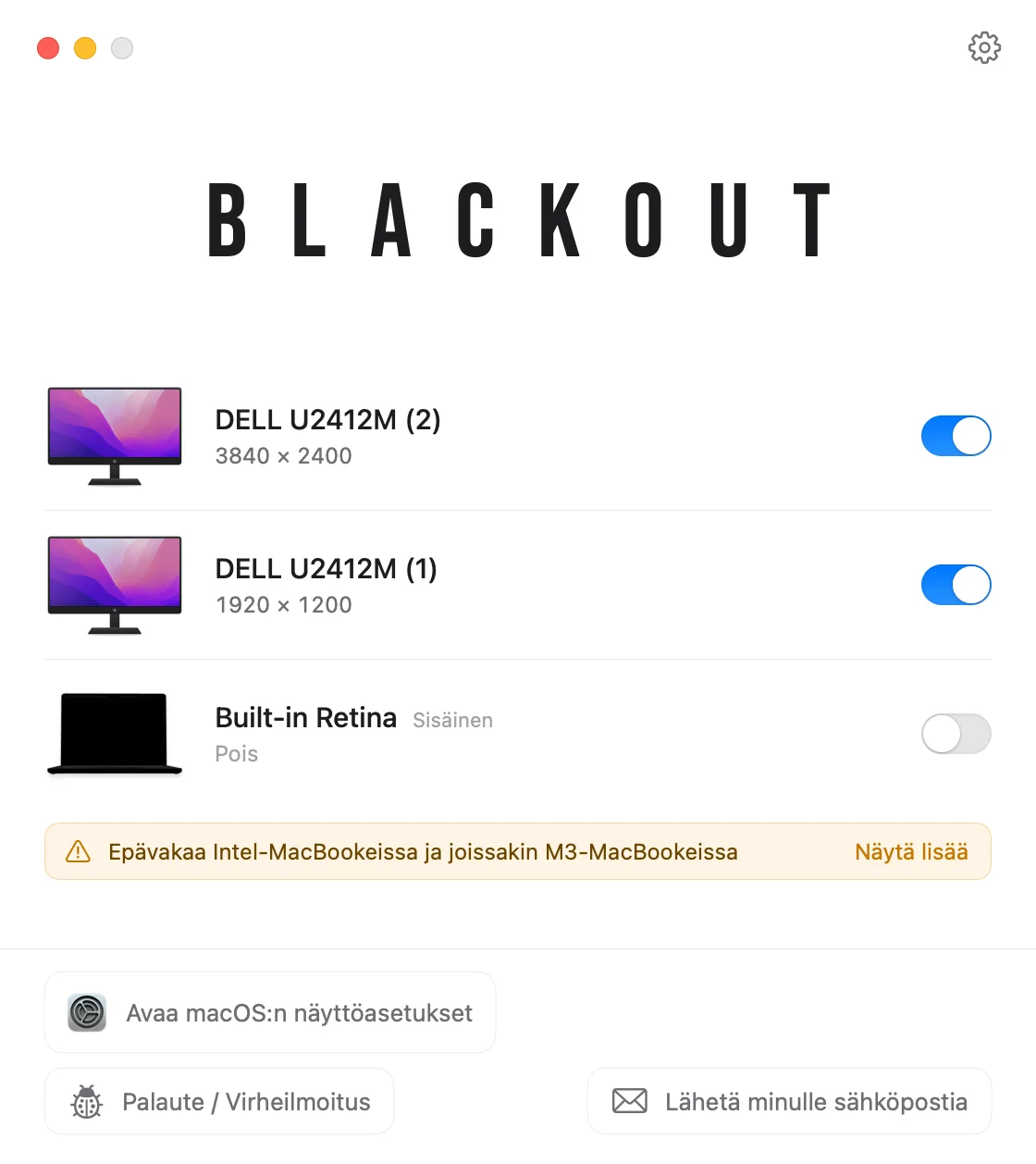
Blackout on pieni valikkorivin appi, joka sammuttaa sisäisen näytön yhdellä klikkauksella. macOS käsittelee sitä sen jälkeen irrotettuna: se katoaa kohdasta Järjestelmäasetukset › Näytöt, ja ikkunat, Dock ja osoitin pysyvät ulkoisella näytöllä.
- Toimii vain, kun ulkoinen näyttö on liitettynä, joten et voi koskaan jäädä ilman näyttöä.
- Mitään ei muuteta pysyvästi. Irrota näyttö, lopeta appi tai käynnistä Mac uudelleen, niin sisäinen näyttö käynnistyy taas.
- Näppäimistö, ohjauslevy, kamera, mikrofoni ja Touch ID toimivat edelleen kansi auki.
- Toimii macOS 15 Sequoiassa ja uudemmissa, Apple Silicon- ja Intel-Maceissa. Katso yhteensopivuustaulukko.
Blackoutia voi käyttää ilmaiseksi 7 päivää. Jos se toimii sinulle hyvin, voit avata rajattoman käytön pientä hintaa vastaan.