Clamshell-tila sulkematta kantta
Clamshell-tila tekee MacBookista pöytäkoneen: sisäinen näyttö sammuu ja työskentelet vain ulkoisella näytöllä. Ongelma on, että macOS tekee tämän vain, kun kansi on kiinni. Tässä syy, mitä ihmiset kokeilevat sen sijaan ja miten saat clamshell-tilan kansi auki.
Mitä clamshell-tila tekee
Apple kutsuu sitä ”suljetun näytön tilaksi”. Kun suljet kannen ulkoisen näytön ollessa liitettynä, macOS sammuttaa sisäisen näytön ja käsittelee ulkoista näyttöä ainoana näyttönäsi. Valikkorivi, Dock ja kaikki ikkunat siirtyvät sille, eikä osoitin voi enää kadota toiselle näytölle.
Applen mukaan tarvitset siihen kolme asiaa:
- MacBookin kytkettynä virtalähteeseen.
- Ulkoisen näytön.
- Ulkoisen näppäimistön ja hiiren tai ohjauslevyn, koska sisäiset ovat suljetun kannen alla.
Miksi macOS vaatii kannen kiinni
macOS:ssä ei ole asetusta ”käytä vain ulkoista näyttöä”. Se päättää sisäisen näytön sammuttamisesta anturin perusteella, joka huomaa kannen sulkeutuvan. Niin kauan kuin kansi on auki, MacBookin näyttö lasketaan näytöksi, vaikka laskisit sen kirkkauden aivan alas.
Tämä on ongelma, jos haluat käyttää MacBookin sisäänrakennettuja ominaisuuksia:
- näppäimistöä ja ohjauslevyä,
- Touch ID:tä lukituksen avaamiseen ja salasanoihin,
- FaceTime-kameraa ja mikrofoneja videopuheluihin,
- tai yksinkertaisesti siistimpää työpöytää ilman ylimääräistä näppäimistöä ja hiirtä.
Ihmisten kokeilemat kiertotiet (ja niiden haitat)
Kirkkaus aivan alas
Näyttö näyttää sammuneelta, mutta macOS käyttää sitä yhä näyttönä. Osoitin ja ikkunat liukuvat edelleen sille, ja uusia ikkunoita voi avautua sinne. Katso yksityiskohdat oppaasta MacBookin näytön sammuttaminen.
Peilaus ja himmennys
Jos peilaat ulkoisen näytön MacBookin näytölle ja himmennät sen, et voi enää kadottaa ikkunoita sille. Molempien näyttöjen on kuitenkin silloin näytettävä samaa kuvaa, mikä voi rajoittaa ulkoisella näytöllä valittavissa olevia resoluutioita. Lisää peilauksesta ja muista kiertoteistä.
Magneetti kannen anturin päällä
Jotkut asettavat pienen magneetin kannen anturin kohdalle, jolloin MacBook luulee kannen olevan kiinni. Oikea kohta vaihtelee malleittain, magneetti voi liukua, ja kun irrotat näytön, MacBook käyttäytyy kuin kansi olisi kiinni ja menee lepotilaan. Se toimii, mutta on kömpelöä.
Clamshell-tila kansi auki Blackoutilla
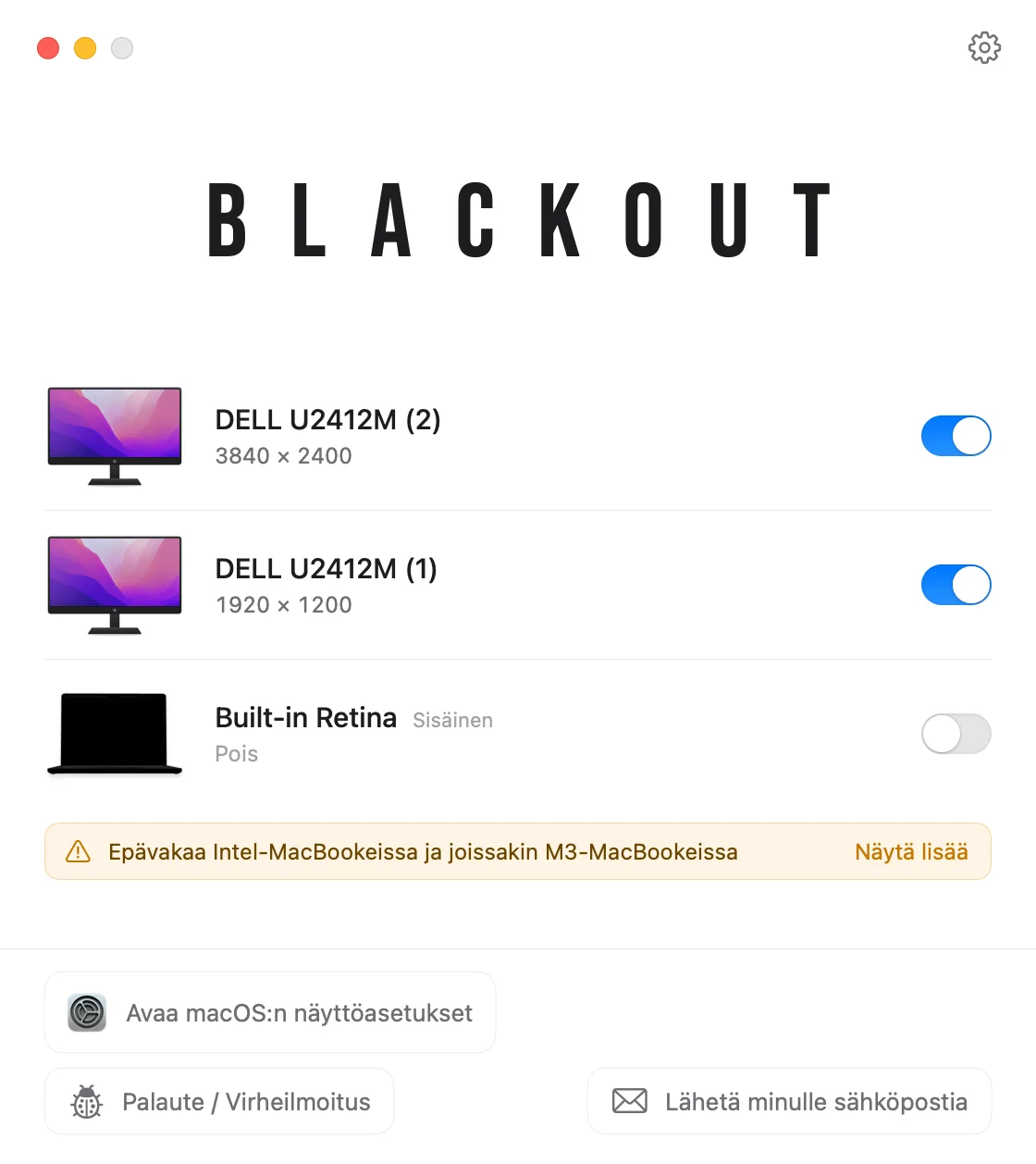
Blackout on pieni valikkorivin appi, joka tekee saman kuin clamshell-tila ilman kannen sulkemista. Se sammuttaa sisäisen näytön, jolloin macOS lakkaa käsittelemästä sitä näyttönä ja siirtää kaiken ulkoiselle näytölle.
- Avaa Blackout valikkoriviltä, kun ulkoinen näyttösi on liitettynä.
- Sammuta sisäinen näyttö. Työpöytä, valikkorivi ja kaikki ikkunat ovat nyt vain ulkoisella näytöllä.
- Jatka MacBookin näppäimistön, ohjauslevyn, kameran, mikrofonien ja Touch ID:n käyttöä.
Apple Silicon -Maceissa sisäinen näyttö katoaa kohdasta Järjestelmäasetukset › Näytöt, aivan kuten clamshell-tilassa. Mitään ei muuteta pysyvästi: jos irrotat näytön, lopetat Blackoutin tai käynnistät Macin uudelleen, MacBookin näyttö käynnistyy taas.
Blackoutia voi käyttää ilmaiseksi 7 päivää. Jos se toimii sinulle hyvin, voit avata rajattoman käytön pientä kertamaksua vastaan.
Kysymyksiä
Tarvitsenko ulkoisen näppäimistön ja hiiren?
Oikeaan clamshell-tilaan suljetulla kannella kyllä. Kun kansi on auki ja Blackout on sammuttanut sisäisen näytön, et tarvitse: MacBookin oma näppäimistö ja ohjauslevy toimivat edelleen.
Toimiiko tämä Intel-MacBookeissa?
Blackout toimii Apple Silicon- ja Intel-MacBookeissa, joissa on macOS 15 Sequoia tai uudempi. Intel-Maceissa sisäinen näyttö näkyy yhä Järjestelmäasetuksissa, ja Intel-Maceissa sekä M3-perusmallin MacBook Airissa ja MacBook Prossa laitteiston erikoisuus saattaa estää sen sammuttamisen. Yhteensopivuustaulukko listaa testatut mallit.
Mitä eroa on sillä, että pidän kannen auki ja näytön himmennettynä?
Himmennetty näyttö on macOS:lle yhä näyttö. Sammutettu näyttö ei ole, joten ikkunat, osoitin ja Dock pysyvät ulkoisella näytöllä. Kaikki tavat käyttää MacBookia kansi auki.