Näin käytät MacBookin kanssa vain ulkoista näyttöä
Liitit ison näytön ja haluat työskennellä vain sillä. macOS pitää kuitenkin MacBookin näytön mukana: ikkunat avautuvat sille, osoitin katoaa sinne ja Dock hyppää sille. Tässä kolme tapaa tehdä ulkoisesta näytöstä ainoa näyttösi, nopeasta asetuksesta sisäisen näytön sammuttamiseen.
1 Tee ulkoisesta näytöstä päänäyttö
Päänäyttö on se, jolla valikkorivi on, ja sille avautuvat uudet ikkunat ja Dock. Jo ulkoisen näytön asettaminen päänäytöksi auttaa paljon:
- Avaa Järjestelmäasetukset › Näytöt.
- Valitse ulkoinen näyttösi ja aseta ”Käytä”-valikosta ”Päänäyttö”.
- Klikkaa halutessasi ”Järjestä…” ja sijoita MacBookin näyttö nurkkaan, jotta osoitin siirtyy sille vahingossa vain harvoin.
Jos haluat siirtää ikkunan, joka on yhä MacBookin näytöllä, pidä osoitinta ikkunan vasemman yläkulman vihreän painikkeen päällä ja valitse siirto ulkoiselle näytölle.
Sisäinen näyttö on silti yhä aktiivinen. macOS käyttää sitä edelleen toisena näyttönä, ja jotkin apit avautuvat edelleen sille.
2 Sulje kansi (clamshell-tila)
Jos suljet kannen, kun MacBook on kytketty virtalähteeseen, ulkoiseen näyttöön sekä ulkoiseen näppäimistöön ja hiireen, macOS sammuttaa sisäisen näytön. Tämä on Applen clamshell-tila, ja ulkoinen näyttö on silloin todella ainoa näyttösi.
Menetät kuitenkin sisäisen näppäimistön, ohjauslevyn, Touch ID:n, kameran ja mikrofonit, koska ne ovat suljetun kannen alla. Miksi clamshell-tila vaatii suljetun kannen.
3 Pidä kansi auki ja sammuta sisäinen näyttö
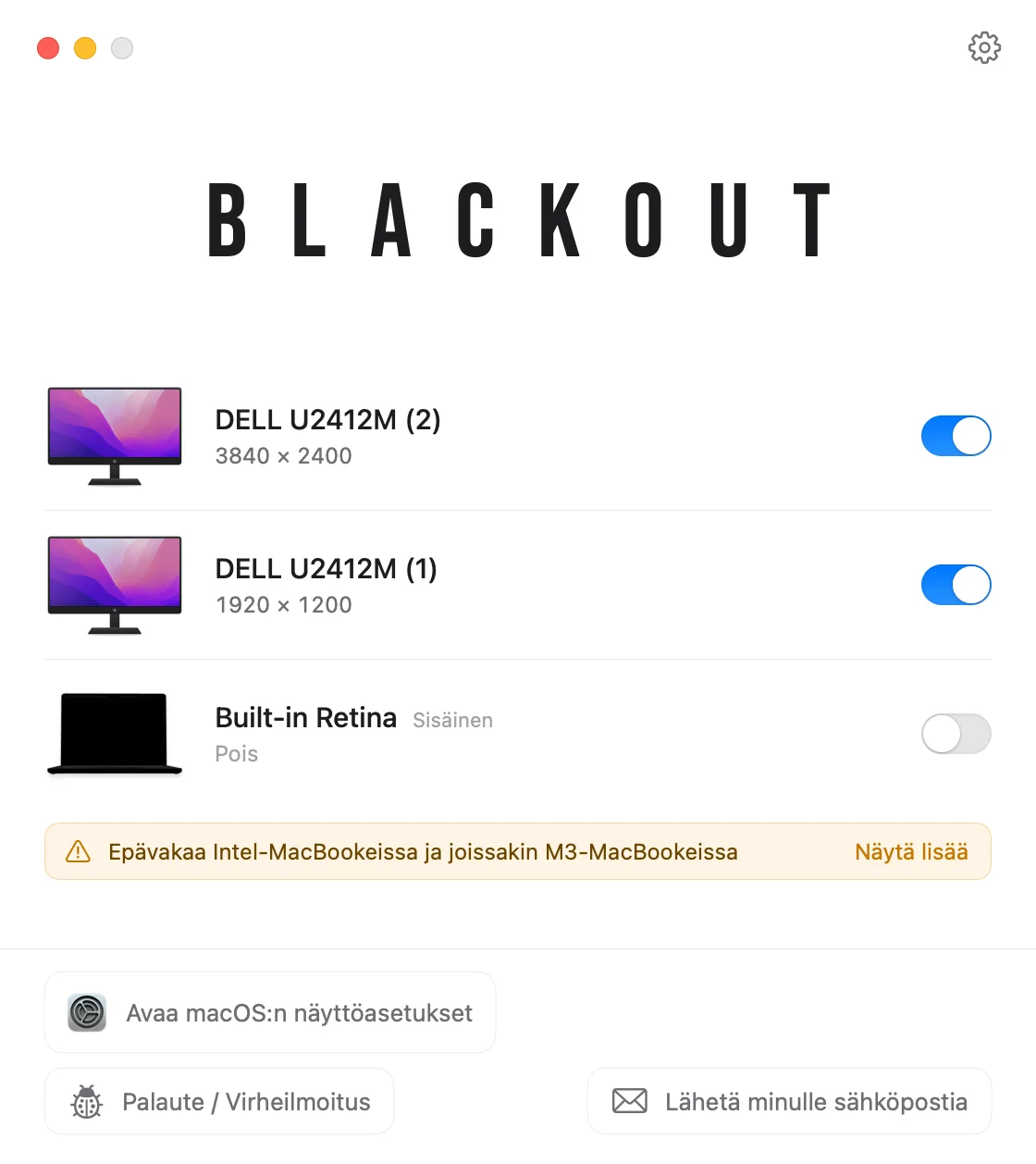
Blackout sammuttaa MacBookin näytön, kun kansi pysyy auki. macOS käsittelee silloin ulkoista näyttöä ainoana näyttönä, joten ikkunat, valikkorivi, Dock ja osoitin pysyvät siellä, ja MacBookin näppäimistö, ohjauslevy, kamera ja Touch ID pysyvät käytössäsi.
- Kytke jokainen liitetty näyttö päälle tai pois valikkoriviltä.
- Blackout sammuttaa sisäisen näytön vain, kun ulkoinen näyttö on liitettynä, joten et koskaan jää ilman näyttöä.
- Irrota näyttö, lopeta appi tai käynnistä Mac uudelleen, niin MacBookin näyttö käynnistyy automaattisesti uudelleen.
Blackoutia voi käyttää ilmaiseksi 7 päivää. Jos se toimii sinulle hyvin, voit avata rajattoman käytön pientä kertamaksua vastaan.
Jos se ei toimi odotetusti
Uudet ikkunat avautuvat yhä MacBookin näytölle
Tarkista, että ulkoinen näyttö on asetettu ”Päänäytöksi” kohdassa Järjestelmäasetukset › Näytöt. Jotkin apit muistavat, millä näytöllä ne viimeksi olivat, joten siirrä niiden ikkunat kerran, niin ne avautuvat sinne ensi kerralla.
Ulkoista näyttöä ei tunnisteta
Kokeile toista kaapelia tai porttia ja varmista, että näytössä on valittu oikea tulo. Kohdassa Järjestelmäasetukset › Näytöt voit pitää Optio-näppäintä painettuna, jolloin esiin tulee ”Tunnista näytöt” -painike.
MacBookin näyttö on vain pimeä, ei sammunut
Kirkkauden laskeminen nollaan vain pimentää näytön; macOS käyttää sitä yhä näyttönä. Näin poistat sisäisen näytön oikeasti käytöstä.