MacBook 화면은 어떻게 끄나요?
MacBook 화면을 끄는 방법은 두 가지입니다. 밝기를 끝까지 낮추거나, 내장 디스플레이를 실제로 꺼 주는 앱을 사용하는 것입니다.
1 밝기를 0까지 낮추기
밝기를 끝까지 낮추면 화면이 완전히 어두워집니다. 밤에 음악만 듣고 싶을 때나 Mac 화면을 볼 필요가 없을 때 딱 좋습니다.
하지만 디스플레이가 실제로 꺼지는 것은 아닙니다. macOS는 여전히 이 화면을 활성 화면으로 취급하므로 데스크탑, 윈도우, 마우스 포인터가 그대로 남아 있고, 직접 밝기를 다시 올릴 때까지 어두운 상태로 유지됩니다.
Touch Bar가 없는 MacBook
- 어둡게: 화면이 완전히 검게 될 때까지 F1(작은 해 모양 키)을 여러 번 누릅니다.
- 밝게: F2(큰 해 모양 키)를 누릅니다.
- F 키를 표준 기능 키로 사용하도록 설정했다면 fn 키를 누른 채로 누르세요.
Touch Bar가 있는 MacBook
- 어둡게: Touch Bar 오른쪽의 Control Strip에서 해 모양 아이콘을 탭하고 슬라이더를 왼쪽 끝까지 드래그합니다.
- 밝게: 화면이 어두워도 Touch Bar는 계속 켜져 있습니다. 해 모양 아이콘을 다시 탭하고 슬라이더를 오른쪽으로 드래그합니다.
- 또는 ‹ 화살표를 탭해 Control Strip을 펼친 다음 개별 밝기 버튼을 사용할 수 있습니다.
팁: 화면이 저절로 다시 밝아진다면 시스템 설정 › 디스플레이에서 ‘자동으로 밝기 조절’을 끄세요.
2 Blackout으로 화면을 실제로 끄기
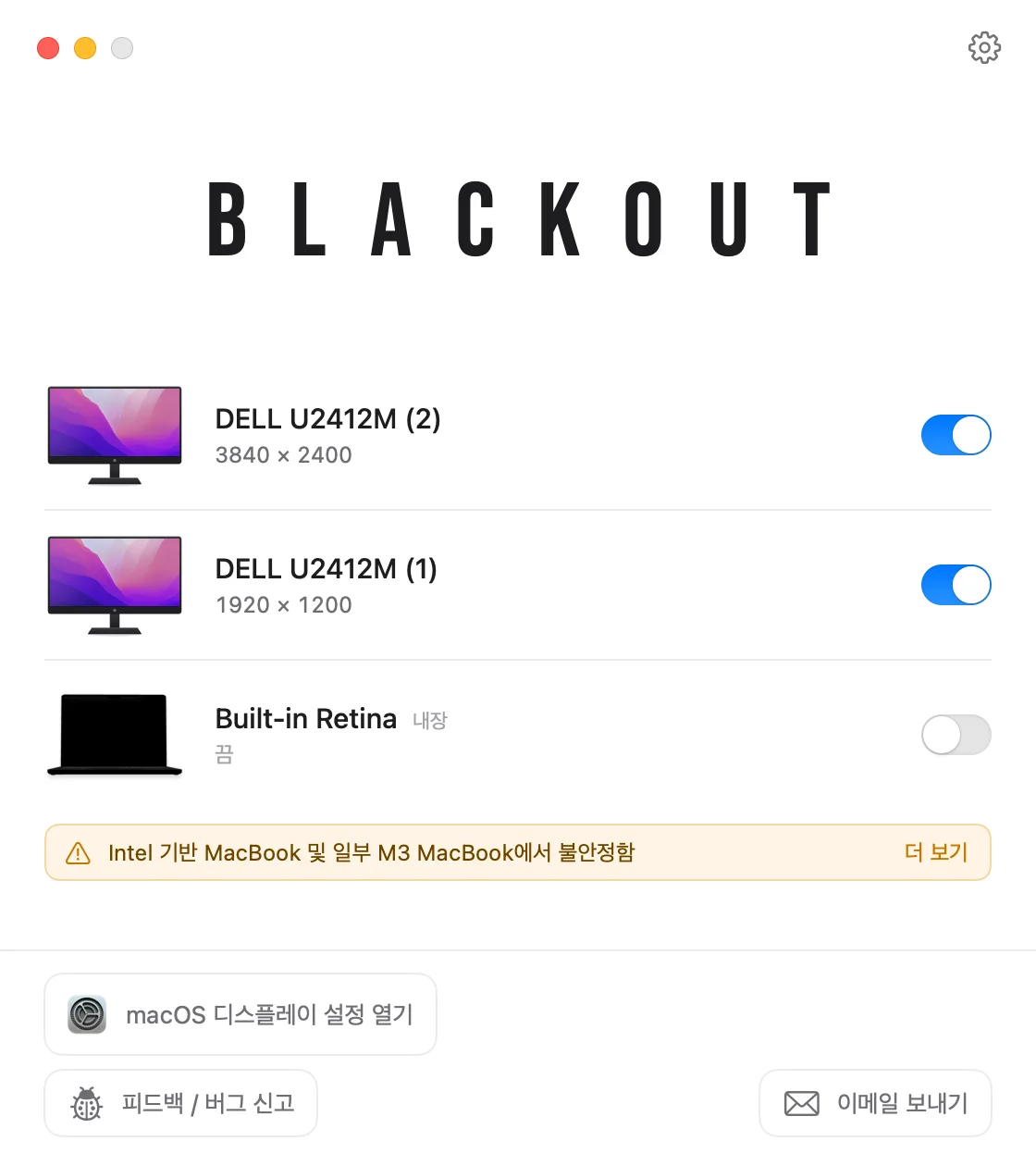
내장 디스플레이를 실제로 끄려면 소프트웨어가 필요합니다. Blackout은 바로 그 일을 합니다. macOS가 MacBook 화면을 연결되지 않은 것으로 취급하므로 윈도우, Dock, 마우스 포인터가 외장 모니터로 옮겨지고, 덮개를 연 채로 계속 작업할 수 있습니다.
- Blackout은 외장 모니터가 연결되어 있을 때만 이를 허용하므로 화면이 하나도 없는 상황은 생기지 않습니다.
- MacBook과 모니터를 잇는 케이블을 뽑으면 MacBook 화면이 자동으로 다시 켜집니다.
- 앱이 충돌하거나 Mac이 재시동되거나 그 밖의 일이 생겨도 마찬가지입니다.
Blackout은 7일 동안 무료로 사용할 수 있습니다. 잘 작동한다면 이후 적은 비용으로 무제한 사용을 잠금 해제할 수 있습니다.