덮개를 닫지 않고 클램쉘 모드 사용하기
클램쉘 모드는 MacBook을 데스크탑 컴퓨터처럼 만들어 줍니다. 내장 화면이 꺼지고 외장 모니터에서만 작업하게 되죠. 문제는 macOS가 덮개를 닫았을 때만 이렇게 한다는 점입니다. 그 이유와 사람들이 대신 시도하는 방법, 그리고 덮개를 연 채 클램쉘 모드를 쓰는 방법을 소개합니다.
클램쉘 모드가 하는 일
Apple은 이를 ‘닫힌 디스플레이 모드’라고 부릅니다. 외장 모니터가 연결된 상태에서 덮개를 닫으면 macOS는 내장 디스플레이를 끄고 외장 모니터를 유일한 화면으로 취급합니다. 메뉴 막대, Dock, 모든 윈도우가 그쪽으로 옮겨 가고, 포인터가 두 번째 화면에서 길을 잃는 일도 없어집니다.
Apple에 따르면 세 가지가 필요합니다:
- 전원에 연결된 MacBook.
- 외장 모니터.
- 외장 키보드와 마우스 또는 트랙패드. 내장된 것들은 닫힌 덮개 아래에 있기 때문입니다.
macOS가 덮개를 닫아야 하는 이유
macOS에는 ‘외장 모니터만 사용’ 같은 설정이 없습니다. 내장 디스플레이를 언제 끌지는 덮개가 닫히는 것을 감지하는 센서로 판단합니다. 덮개가 열려 있는 한, 밝기를 끝까지 낮춰도 MacBook 화면은 디스플레이로 취급됩니다.
MacBook에 내장된 것을 계속 쓰고 싶다면 이게 문제입니다:
- 키보드와 트랙패드,
- 잠금 해제와 암호 입력을 위한 Touch ID,
- 화상 통화를 위한 FaceTime 카메라와 마이크,
- 또는 그저 키보드와 마우스를 추가하지 않은 깔끔한 책상.
사람들이 시도하는 우회 방법 (그리고 단점)
밝기를 끝까지 낮추기
화면은 꺼진 것처럼 보이지만 macOS는 여전히 디스플레이로 사용합니다. 포인터와 윈도우가 여전히 그쪽으로 넘어가고, 새 윈도우가 거기서 열릴 수도 있습니다. 자세한 내용은 MacBook 화면 끄는 방법을 참고하세요.
미러링 후 어둡게 하기
외장 모니터를 MacBook 화면에 미러링하고 화면을 어둡게 하면 더 이상 거기서 윈도우를 잃어버리지 않습니다. 하지만 두 화면이 같은 이미지를 보여 줘야 하므로 외장 모니터에서 고를 수 있는 해상도가 제한될 수 있습니다. 미러링과 다른 우회 방법 더 보기.
덮개 센서에 자석 대기
어떤 사람들은 덮개 센서가 있는 자리에 작은 자석을 대서 MacBook이 덮개가 닫혔다고 생각하게 만듭니다. 정확한 위치는 모델마다 다르고, 자석이 미끄러질 수 있으며, 모니터를 뽑으면 MacBook이 덮개가 닫힌 것처럼 동작해 잠자기에 들어갑니다. 되긴 하지만 번거롭습니다.
Blackout으로 덮개를 연 채 클램쉘 모드
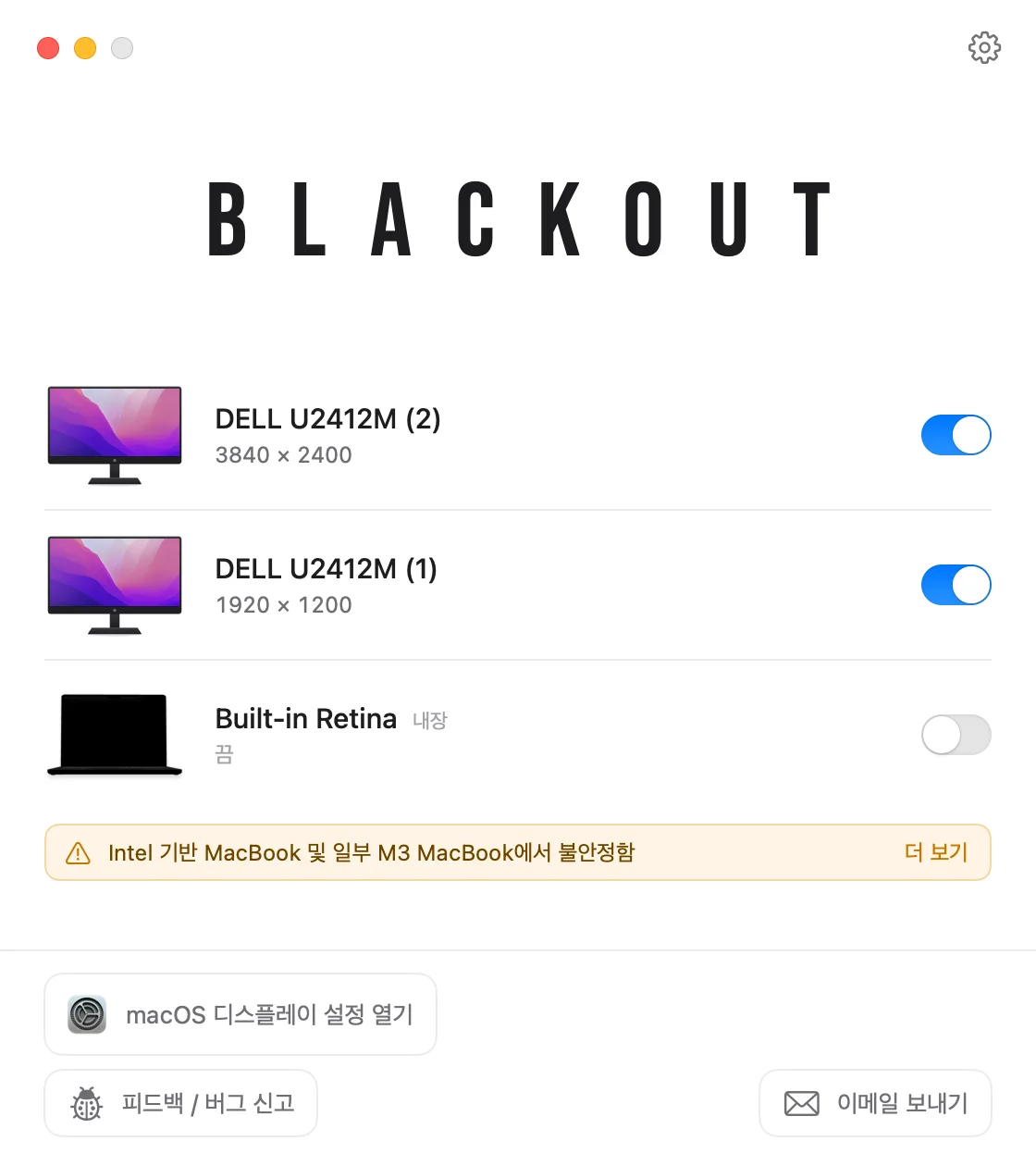
Blackout은 덮개를 닫지 않고도 클램쉘 모드와 같은 일을 하는 작은 메뉴 막대 앱입니다. 내장 디스플레이를 꺼서 macOS가 더 이상 화면으로 취급하지 않게 하고, 모든 것을 외장 모니터로 옮깁니다.
- 외장 모니터를 연결한 상태에서 메뉴 막대에서 Blackout을 엽니다.
- 내장 디스플레이를 끕니다. 이제 데스크탑, 메뉴 막대, 모든 윈도우가 외장 모니터에만 있습니다.
- MacBook의 키보드, 트랙패드, 카메라, 마이크, Touch ID는 계속 사용하세요.
Apple 실리콘 Mac에서는 클램쉘 모드와 똑같이 내장 디스플레이가 시스템 설정 › 디스플레이에서 사라집니다. 영구적으로 바뀌는 것은 없습니다. 모니터를 뽑거나 Blackout을 종료하거나 Mac을 재시동하면 MacBook 화면이 다시 켜집니다.
Blackout은 7일 동안 무료로 사용할 수 있습니다. 마음에 들면 저렴한 일회성 결제로 무제한 사용을 잠금 해제하세요.
자주 묻는 질문
외장 키보드와 마우스가 필요한가요?
덮개를 닫는 진짜 클램쉘 모드라면 필요합니다. 덮개를 열고 Blackout으로 내장 화면을 끈다면 필요 없습니다. MacBook 자체의 키보드와 트랙패드가 계속 작동합니다.
Intel MacBook에서도 되나요?
Blackout은 macOS 15 Sequoia 이상의 Apple 실리콘 및 Intel MacBook에서 작동합니다. Intel Mac에서는 내장 디스플레이가 시스템 설정에 계속 표시되며, Intel Mac과 기본 M3 MacBook Air 및 MacBook Pro에서는 하드웨어 특성 때문에 끄지 못할 수 있습니다. 테스트한 모델은 호환성 표에서 확인하세요.
덮개를 열고 화면을 어둡게 하는 것과 무엇이 다른가요?
어둡게 한 화면도 macOS에게는 여전히 디스플레이입니다. 꺼진 화면은 그렇지 않으므로 윈도우, 포인터, Dock이 외장 모니터에 머뭅니다. 덮개를 연 채 MacBook을 쓰는 모든 방법.