Kaip su MacBook naudoti tik išorinį monitorių
Prijungėte didelį monitorių ir norite dirbti tik jame. Tačiau macOS vis tiek naudoja MacBook ekraną: ten atsidaro langai, į jį dingsta žymeklis, o Dock peršoka ten. Štai trys būdai padaryti išorinį monitorių vieninteliu ekranu – nuo greito nustatymo iki įmontuoto ekrano išjungimo.
1 Padarykite išorinį monitorių pagrindiniu
Pagrindinis ekranas yra tas, kuriame yra meniu juosta, ir jame atsidaro nauji langai bei Dock. Vien tai, kad išorinis monitorius tampa pagrindiniu, labai padeda:
- Atidarykite System Settings › Displays.
- Pasirinkite išorinį monitorių ir nustatykite „Use as“ į „Main display“.
- Jei norite, spustelėkite „Arrange…“ ir patraukite MacBook ekraną į kampą, kad žymeklis retai į jį netyčia nuslystų.
Norėdami perkelti langą, kuris vis dar yra MacBook ekrane, užveskite žymeklį ant žalio mygtuko lango viršutiniame kairiajame kampe ir pasirinkite perkelti jį į išorinį monitorių.
Tačiau įmontuotas ekranas vis dar aktyvus. macOS toliau naudoja jį kaip antrą ekraną, o kai kurios programos ir toliau ten atsidaro.
2 Uždarykite dangtį (clamshell režimas)
Jei uždarote dangtį, kol MacBook prijungtas prie maitinimo, išorinio monitoriaus ir išorinės klaviatūros bei pelės, macOS išjungia įmontuotą ekraną. Tai Apple clamshell režimas, ir tada išorinis monitorius iš tikrųjų yra vienintelis jūsų ekranas.
Tačiau prarandate įmontuotą klaviatūrą, jutiklinį kilimėlį, Touch ID, kamerą ir mikrofonus, nes jie yra po uždarytu dangčiu. Kodėl clamshell režimui reikia uždaryto dangčio.
3 Palikite dangtį atidarytą ir išjunkite įmontuotą ekraną
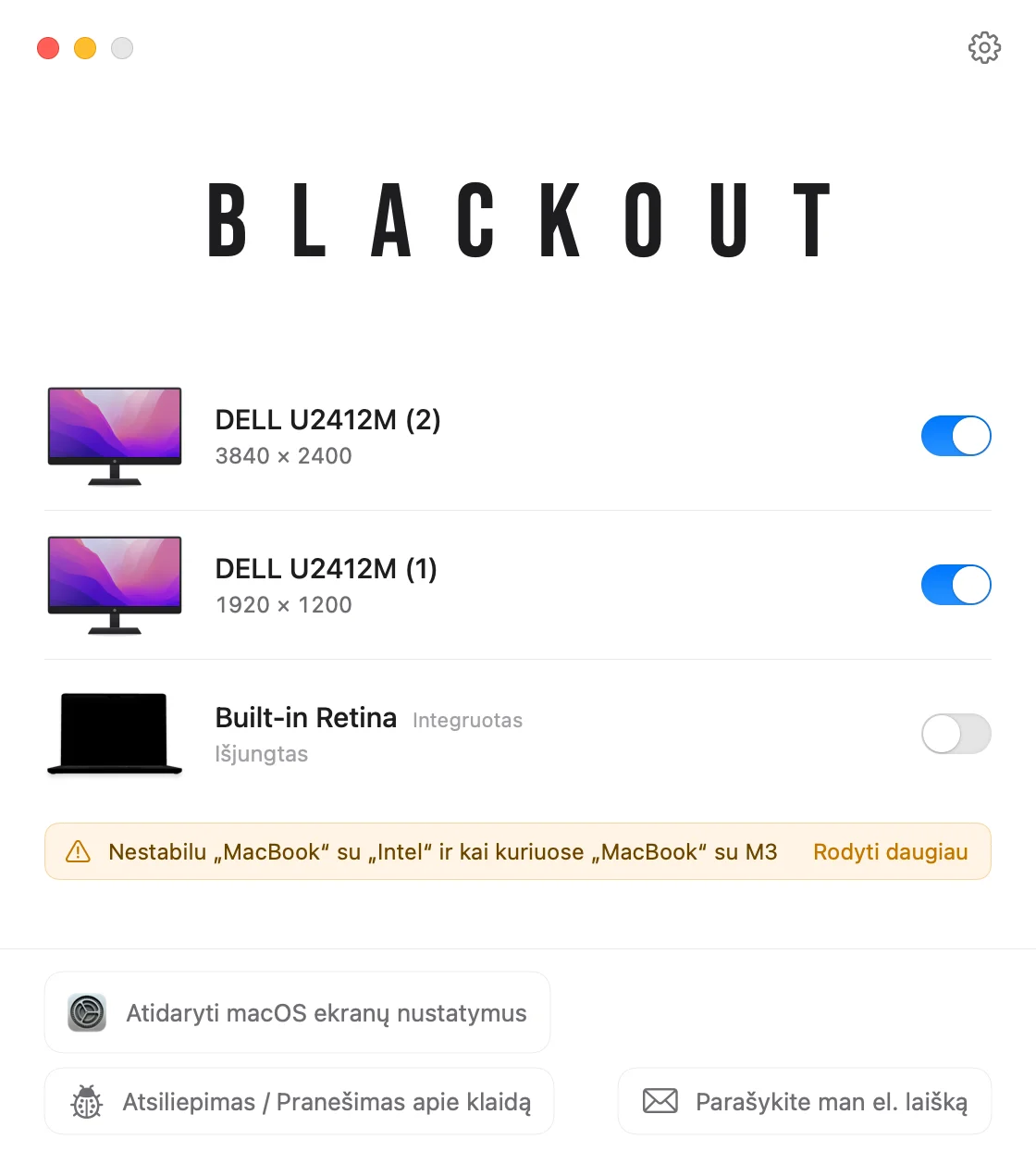
Blackout išjungia MacBook ekraną, kol dangtis lieka atidarytas. Tada macOS laiko išorinį monitorių vieninteliu ekranu, todėl langai, meniu juosta, Dock ir žymeklis lieka ten, o jūs išsaugote MacBook klaviatūrą, jutiklinį kilimėlį, kamerą ir Touch ID.
- Įjunkite arba išjunkite kiekvieną prijungtą ekraną iš meniu juostos.
- Blackout išjungia įmontuotą ekraną tik tada, kai prijungtas išorinis monitorius, todėl niekada neliksite be ekrano.
- Atjunkite monitorių, uždarykite programą arba perkraukite Mac, ir MacBook ekranas automatiškai vėl įsijungs.
Blackout galite naudoti nemokamai 7 dienas. Jei jis jums tinka, neribotą naudojimą atrakinsite už nedidelį vienkartinį mokestį.
Jei neveikia taip, kaip tikėjotės
Nauji langai vis dar atsidaro MacBook ekrane
Patikrinkite, ar išorinis monitorius nustatytas kaip „Main display“ skiltyje System Settings › Displays. Kai kurios programos įsimena, kuriame ekrane buvo paskutinį kartą, todėl vieną kartą perkelkite jų langus, ir kitą kartą jie atsidarys ten.
Išorinis monitorius neaptinkamas
Išbandykite kitą kabelį ar prievadą ir įsitikinkite, kad monitoriuje pasirinkta tinkama įvestis. Skiltyje System Settings › Displays galite laikyti Option klavišą, kad būtų parodytas mygtukas „Detect Displays“.
MacBook ekranas tik tamsus, o ne išjungtas
Sumažinus ryškumą iki nulio, ekranas tik patamsėja; macOS vis dar naudoja jį kaip ekraną. Kaip iš tikrųjų išjungti įmontuotą ekraną.