Clamshell režimas neuždarius dangčio
Clamshell režimas paverčia jūsų MacBook stacionariu kompiuteriu: įmontuotas ekranas išsijungia, o jūs dirbate tik išoriniame monitoriuje. Kliūtis ta, kad macOS tai daro tik uždarius dangtį. Štai kodėl, ką žmonės bando vietoj to ir kaip gauti clamshell režimą su atidarytu dangčiu.
Ką daro clamshell režimas
Apple tai vadina „closed-display mode“ (uždaryto ekrano režimu). Kai uždarote dangtį, kol prijungtas išorinis monitorius, macOS išjungia įmontuotą ekraną ir laiko išorinį monitorių vieninteliu ekranu. Meniu juosta, Dock ir visi langai persikelia ten, o žymeklis nebegali pasimesti antrame ekrane.
Pasak Apple, tam reikia trijų dalykų:
- MacBook, prijungto prie maitinimo.
- Išorinio monitoriaus.
- Išorinės klaviatūros ir pelės arba jutiklinio kilimėlio, nes įmontuotieji yra po uždarytu dangčiu.
Kodėl macOS reikia uždaryto dangčio
macOS neturi nustatymo „naudoti tik išorinį monitorių“. Sistema sprendžia, kada išjungti įmontuotą ekraną, pagal jutiklį, kuris pastebi, kada dangtis uždarytas. Kol dangtis atidarytas, MacBook ekranas laikomas ekranu, net jei jo ryškumą sumažinate iki galo.
Tai problema, jei norite toliau naudoti tai, kas įmontuota į MacBook:
- klaviatūrą ir jutiklinį kilimėlį,
- Touch ID atrakinimui ir slaptažodžiams,
- FaceTime kamerą ir mikrofonus vaizdo skambučiams,
- arba tiesiog tvarkingesnį stalą be papildomos klaviatūros ir pelės.
Apėjimo būdai, kuriuos žmonės bando (ir jų trūkumai)
Ryškumas iki galo žemyn
Ekranas atrodo išjungtas, bet macOS vis dar naudoja jį kaip ekraną. Žymeklis ir langai vis dar nuslysta į jį, o nauji langai gali ten atsidaryti. Daugiau – kaip išjungti MacBook ekraną.
Dubliavimas ir patamsinimas
Jei išorinį monitorių dubliuojate MacBook ekrane ir jį patamsinate, langų jame nebepamesite. Tačiau abu ekranai tada turi rodyti tą patį vaizdą, o tai gali apriboti skiriamąsias gebas, kurias galite pasirinkti išoriniam monitoriui. Daugiau apie dubliavimą ir kitus apėjimo būdus.
Magnetas ant dangčio jutiklio
Kai kurie žmonės prideda mažą magnetą ten, kur yra dangčio jutiklis, kad MacBook manytų, jog dangtis uždarytas. Tinkama vieta skiriasi priklausomai nuo modelio, magnetas gali nuslysti, o atjungus monitorių MacBook elgiasi taip, lyg dangtis būtų uždarytas, ir užmiega. Veikia, bet tai varginantis sprendimas.
Clamshell režimas su atidarytu dangčiu naudojant Blackout
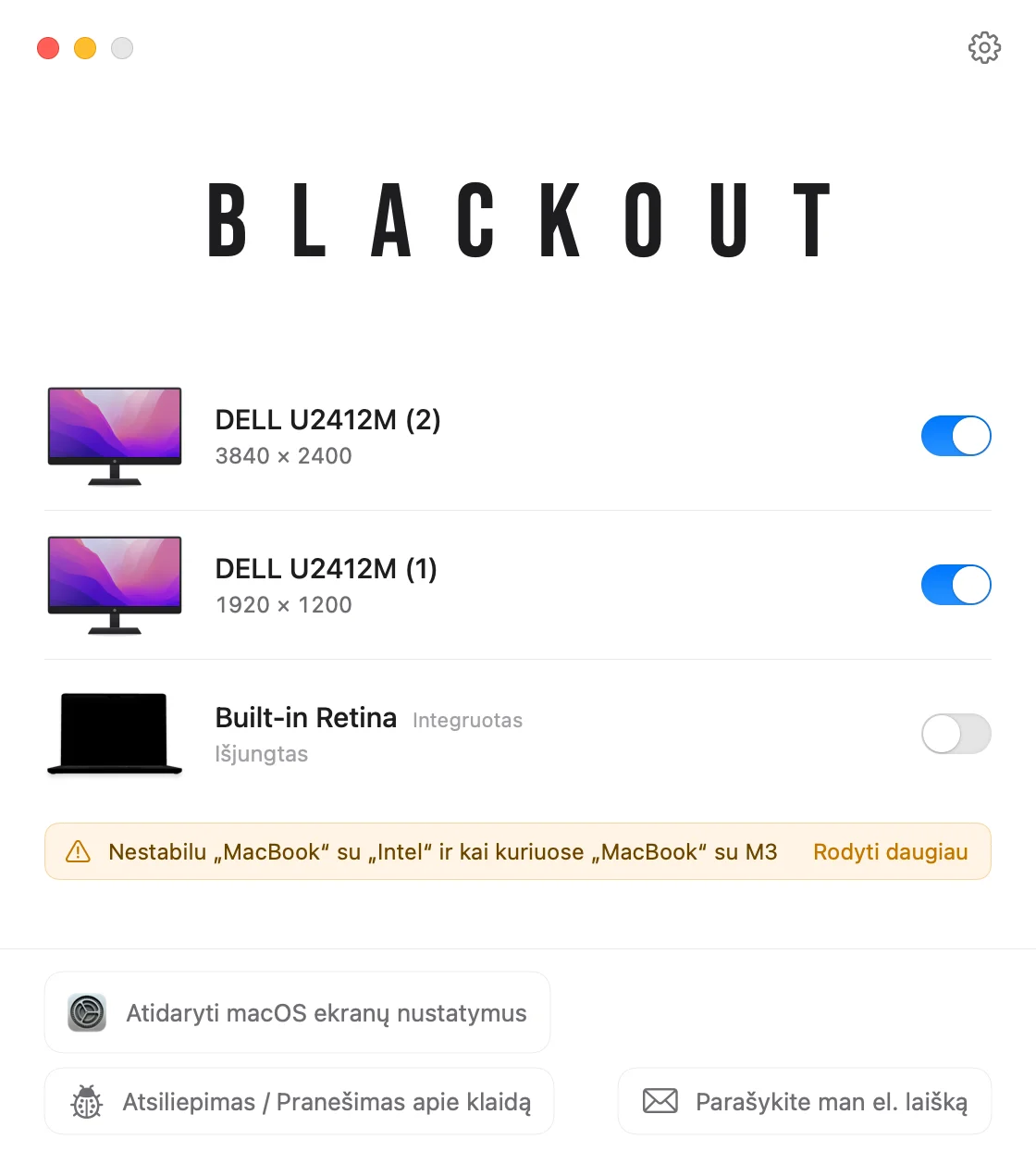
Blackout yra maža meniu juostos programa, kuri daro tai, ką daro clamshell režimas, neuždarius dangčio. Ji išjungia įmontuotą ekraną, todėl macOS nebelaiko jo ekranu ir viską perkelia į išorinį monitorių.
- Atidarykite Blackout iš meniu juostos, kol prijungtas išorinis monitorius.
- Išjunkite įmontuotą ekraną. Darbalaukis, meniu juosta ir visi langai dabar yra tik išoriniame monitoriuje.
- Toliau naudokite MacBook klaviatūrą, jutiklinį kilimėlį, kamerą, mikrofonus ir Touch ID.
Mac su Apple Silicon įmontuotas ekranas dingsta iš System Settings › Displays, kaip ir clamshell režimu. Niekas nekeičiama visam laikui: atjungus monitorių, uždarius Blackout ar perkrovus Mac, MacBook ekranas vėl įsijungia.
Blackout galite naudoti nemokamai 7 dienas. Jei jis jums tinka, neribotą naudojimą atrakinsite už nedidelį vienkartinį mokestį.
Klausimai
Ar man reikia išorinės klaviatūros ir pelės?
Tikram clamshell režimui su uždarytu dangčiu – taip. Su atidarytu dangčiu ir Blackout išjungtu įmontuotu ekranu – ne: paties MacBook klaviatūra ir jutiklinis kilimėlis toliau veikia.
Ar tai veikia MacBook su Intel?
Blackout veikia MacBook su Apple Silicon ir Intel, kuriuose įdiegta macOS 15 Sequoia ar naujesnė. Mac su Intel įmontuotas ekranas lieka rodomas System Settings, o Mac su Intel ir baziniuose MacBook Air bei MacBook Pro su M3 aparatinės įrangos ypatumas gali sutrukdyti jį išjungti. Suderinamumo lentelėje išvardyti išbandyti modeliai.
Kuo tai skiriasi nuo atidaryto dangčio su patamsintu ekranu?
Patamsintas ekranas macOS vis dar yra ekranas. Išjungtas – ne, todėl langai, žymeklis ir Dock lieka išoriniame monitoriuje. Visi būdai naudoti MacBook su atidarytu dangčiu.