Clamshell režīms, neaizverot vāku
Clamshell režīms pārvērš jūsu MacBook par galda datoru: iebūvētais ekrāns izslēdzas, un jūs strādājat tikai ar ārējo monitoru. Āķis ir tāds, ka macOS to dara tikai tad, kad vāks ir aizvērts. Lūk, kāpēc, ko cilvēki mēģina tā vietā un kā iegūt clamshell režīmu ar atvērtu vāku.
Ko dara clamshell režīms
Apple to sauc par „closed-display mode“ (aizvērta ekrāna režīmu). Kad aizverat vāku, kamēr pievienots ārējais monitors, macOS izslēdz iebūvēto ekrānu un uzskata ārējo monitoru par vienīgo ekrānu. Izvēlņu josla, Dock un visi logi pārvietojas uz turieni, un kursors vairs nevar pazust otrajā ekrānā.
Pēc Apple teiktā, tam vajadzīgas trīs lietas:
- MacBook, kas pievienots strāvai.
- Ārējais monitors.
- Ārējā tastatūra un pele vai skārienpaliktnis, jo iebūvētie atrodas zem aizvērtā vāka.
Kāpēc macOS vajag aizvērtu vāku
macOS nav iestatījuma „izmantot tikai ārējo monitoru“. Sistēma izlemj, kad izslēgt iebūvēto ekrānu, pēc sensora, kas pamana, kad vāks ir aizvērts. Kamēr vāks ir atvērts, MacBook ekrāns skaitās ekrāns, pat ja tā spilgtumu samazināt līdz galam.
Tā ir problēma, ja vēlaties turpināt izmantot to, kas iebūvēts MacBook:
- tastatūru un skārienpaliktni,
- Touch ID atbloķēšanai un parolēm,
- FaceTime kameru un mikrofonus videozvaniem,
- vai vienkārši kārtīgāku galdu bez papildu tastatūras un peles.
Apiešanas veidi, ko cilvēki izmēģina (un to trūkumi)
Spilgtums līdz galam uz leju
Ekrāns izskatās izslēgts, bet macOS joprojām to izmanto kā ekrānu. Kursors un logi joprojām uz to noslīd, un tur var atvērties jauni logi. Sīkāk skatiet kā izslēgt MacBook ekrānu.
Spoguļošana un aptumšošana
Ja spoguļojat ārējo monitoru MacBook ekrānā un to aptumšojat, tajā vairs nevar pazaudēt logus. Taču tad abiem ekrāniem jārāda viens un tas pats attēls, kas var ierobežot izšķirtspējas, ko varat izvēlēties ārējam monitoram. Vairāk par spoguļošanu un citiem apiešanas veidiem.
Magnēts uz vāka sensora
Daži cilvēki novieto mazu magnētu vietā, kur atrodas vāka sensors, lai MacBook domātu, ka vāks ir aizvērts. Pareizā vieta atšķiras atkarībā no modeļa, magnēts var noslīdēt, un, atvienojot monitoru, MacBook uzvedas tā, it kā vāks būtu aizvērts, un aizmieg. Tas darbojas, bet ir neērti.
Clamshell režīms ar atvērtu vāku, izmantojot Blackout
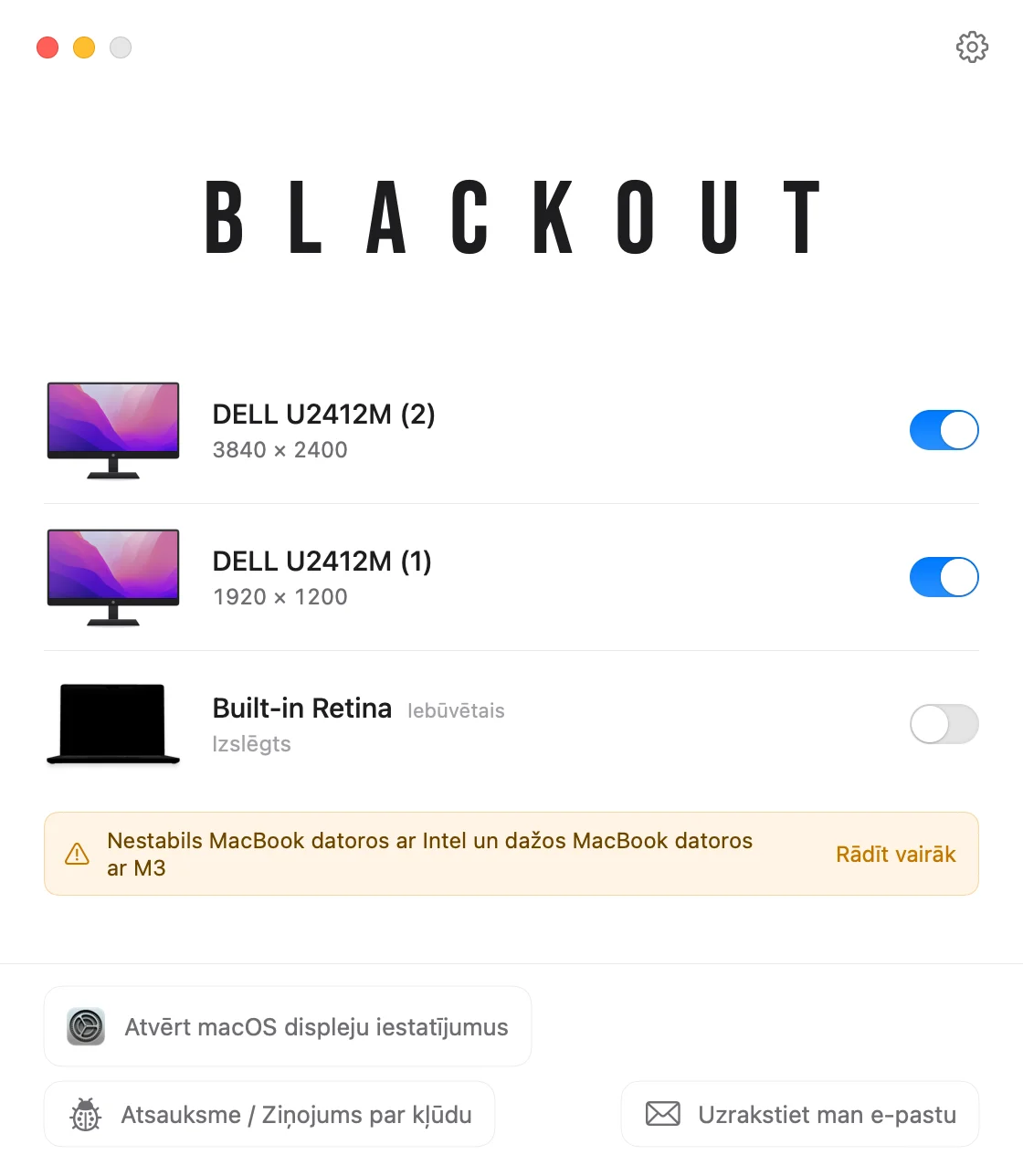
Blackout ir neliela izvēlņu joslas lietotne, kas dara to pašu, ko clamshell režīms, neaizverot vāku. Tā izslēdz iebūvēto ekrānu, tāpēc macOS vairs neuzskata to par ekrānu un visu pārvieto uz ārējo monitoru.
- Atveriet Blackout no izvēlņu joslas, kamēr pievienots ārējais monitors.
- Izslēdziet iebūvēto ekrānu. Darbvirsma, izvēlņu josla un visi logi tagad ir tikai ārējā monitorā.
- Turpiniet izmantot MacBook tastatūru, skārienpaliktni, kameru, mikrofonus un Touch ID.
Mac datoros ar Apple Silicon iebūvētais ekrāns pazūd no System Settings › Displays, tāpat kā clamshell režīmā. Nekas netiek mainīts uz visiem laikiem: ja atvienojat monitoru, aizverat Blackout vai restartējat Mac, MacBook ekrāns atkal ieslēdzas.
Blackout varat lietot bez maksas 7 dienas. Ja tas jums der, neierobežotu lietošanu varat atbloķēt par nelielu vienreizēju samaksu.
Jautājumi
Vai man vajag ārējo tastatūru un peli?
Īstam clamshell režīmam ar aizvērtu vāku – jā. Ar atvērtu vāku un Blackout izslēgtu iebūvēto ekrānu – nē: MacBook tastatūra un skārienpaliktnis turpina darboties.
Vai tas darbojas MacBook ar Intel?
Blackout darbojas MacBook ar Apple Silicon un Intel, kuros ir macOS 15 Sequoia vai jaunāka. Mac datoros ar Intel iebūvētais ekrāns joprojām redzams System Settings, un Mac datoros ar Intel, kā arī M3 bāzes MacBook Air un MacBook Pro aparatūras īpatnība var traucēt to izslēgt. Saderības tabulā uzskaitīti pārbaudītie modeļi.
Kāda ir atšķirība no atvērta vāka ar aptumšotu ekrānu?
Aptumšots ekrāns macOS joprojām ir ekrāns. Izslēgts – nav, tāpēc logi, kursors un Dock paliek ārējā monitorā. Visas iespējas lietot MacBook ar atvērtu vāku.