Kā ar MacBook izmantot tikai ārējo monitoru
Esat pievienojis lielu monitoru un vēlaties strādāt tikai ar to. Taču macOS joprojām iesaista MacBook ekrānu: tur atveras logi, kursors uz tā pazūd, un Dock pārlec uz turieni. Lūk, trīs veidi, kā padarīt ārējo monitoru par vienīgo ekrānu, sākot ar ātru iestatījumu un beidzot ar iebūvētā ekrāna izslēgšanu.
1 Padariet ārējo monitoru par galveno
Galvenais ekrāns ir tas, kurā ir izvēlņu josla, un tajā atveras jaunie logi un Dock. Jau tas vien, ka ārējais monitors kļūst par galveno, ļoti palīdz:
- Atveriet System Settings › Displays.
- Izvēlieties ārējo monitoru un iestatiet „Use as“ uz „Main display“.
- Ja vēlaties, noklikšķiniet uz „Arrange…“ un novietojiet MacBook ekrānu stūrī, lai kursors uz to nejauši pārvietotos reti.
Lai pārvietotu logu, kas joprojām ir MacBook ekrānā, turiet kursoru virs zaļās pogas loga augšējā kreisajā stūrī un izvēlieties pārvietot to uz ārējo monitoru.
Tomēr iebūvētais ekrāns joprojām ir aktīvs. macOS turpina to izmantot kā otro ekrānu, un dažas lietotnes turpina tur atvērties.
2 Aizveriet vāku (clamshell režīms)
Ja aizverat vāku, kamēr MacBook ir pievienots strāvai, ārējam monitoram un ārējai tastatūrai un pelei, macOS izslēdz iebūvēto ekrānu. Tas ir Apple clamshell režīms, un tad ārējais monitors patiešām ir jūsu vienīgais ekrāns.
Taču jūs zaudējat iebūvēto tastatūru, skārienpaliktni, Touch ID, kameru un mikrofonus, jo tie atrodas zem aizvērtā vāka. Kāpēc clamshell režīmam vajag aizvērtu vāku.
3 Atstājiet vāku atvērtu un izslēdziet iebūvēto ekrānu
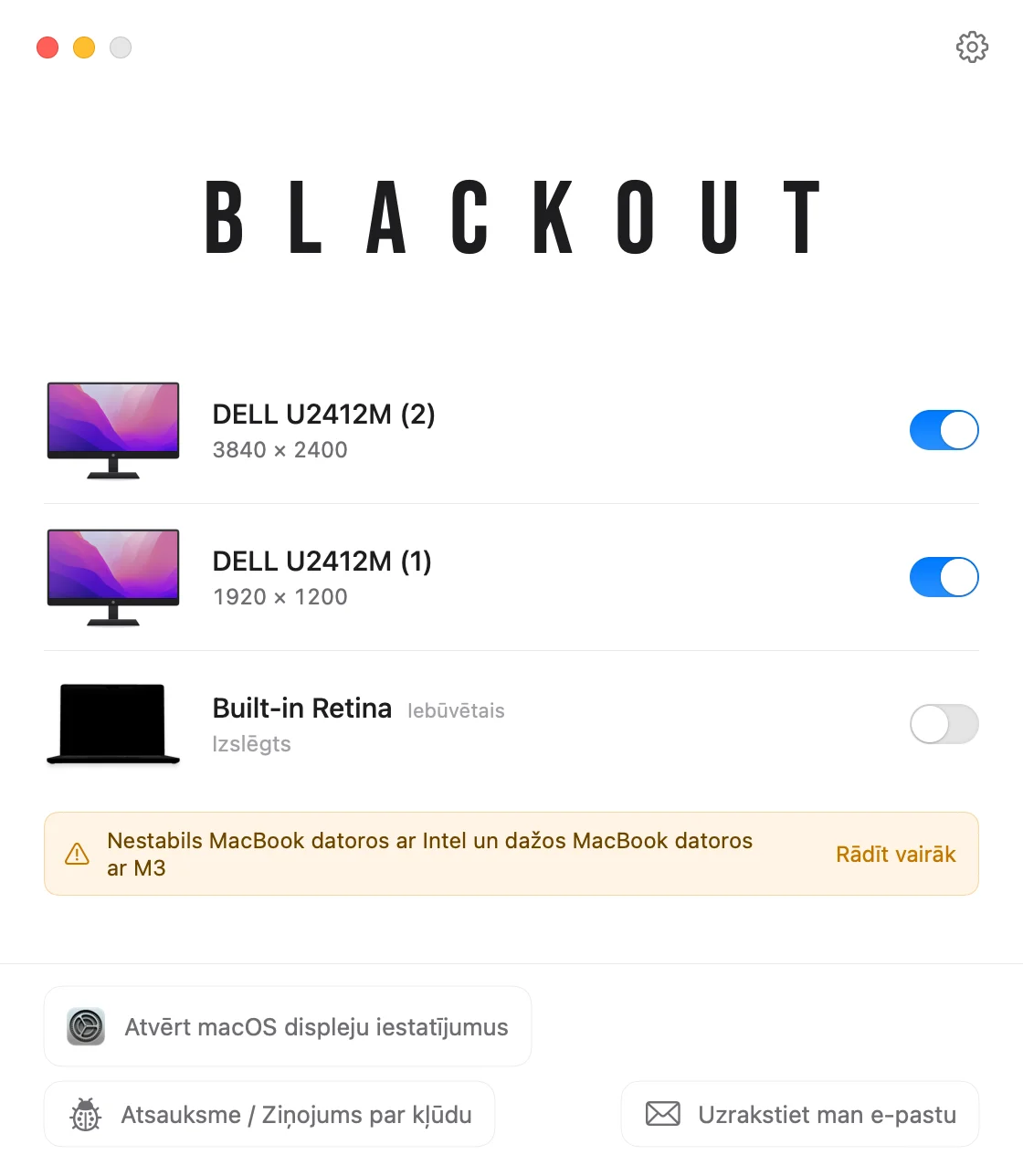
Blackout izslēdz MacBook ekrānu, kamēr vāks paliek atvērts. Tad macOS uzskata ārējo monitoru par vienīgo ekrānu, tāpēc logi, izvēlņu josla, Dock un kursors paliek tur, un jūs saglabājat MacBook tastatūru, skārienpaliktni, kameru un Touch ID.
- Ieslēdziet vai izslēdziet katru pievienoto ekrānu no izvēlņu joslas.
- Blackout izslēdz iebūvēto ekrānu tikai tad, kad pievienots ārējais monitors, tāpēc jūs nekad nepaliksiet bez ekrāna.
- Atvienojiet monitoru, aizveriet lietotni vai restartējiet Mac, un MacBook ekrāns automātiski atkal ieslēgsies.
Blackout varat lietot bez maksas 7 dienas. Ja tas jums der, neierobežotu lietošanu varat atbloķēt par nelielu vienreizēju samaksu.
Ja nedarbojas, kā gaidīts
Jaunie logi joprojām atveras MacBook ekrānā
Pārbaudiet, vai ārējais monitors ir iestatīts kā „Main display“ sadaļā System Settings › Displays. Dažas lietotnes atceras, kurā ekrānā tās bija pēdējo reizi, tāpēc vienreiz pārvietojiet to logus, un nākamreiz tie atvērsies tur.
Ārējais monitors netiek atpazīts
Izmēģiniet citu kabeli vai pieslēgvietu un pārliecinieties, ka monitorā izvēlēta pareizā ieeja. Sadaļā System Settings › Displays varat turēt taustiņu Option, lai parādītos poga „Detect Displays“.
MacBook ekrāns ir tikai tumšs, nevis izslēgts
Samazinot spilgtumu līdz nullei, ekrāns tikai kļūst tumšs; macOS joprojām to izmanto kā ekrānu. Kā patiešām atspējot iebūvēto ekrānu.