Mod clamshell tanpa menutup penutup
Mod clamshell menjadikan MacBook anda komputer meja: paparan terbina dalam dimatikan dan anda bekerja pada monitor luaran sahaja. Masalahnya, macOS hanya berbuat demikian apabila penutup ditutup. Inilah sebabnya, apa yang dicuba orang sebagai ganti, dan cara mendapatkan mod clamshell dengan penutup terbuka.
Apa yang dilakukan mod clamshell
Apple memanggilnya “mod paparan tertutup”. Apabila anda menutup penutup semasa monitor luaran disambungkan, macOS mematikan paparan terbina dalam dan menganggap monitor luaran sebagai satu-satunya skrin anda. Bar menu, Dock dan semua tetingkap berpindah ke situ, dan penuding tidak lagi boleh hilang pada skrin kedua.
Menurut Apple, anda memerlukan tiga perkara:
- MacBook yang disambungkan kepada kuasa.
- Monitor luaran.
- Papan kekunci luaran dan tetikus atau pad jejak, kerana yang terbina dalam berada di bawah penutup yang ditutup.
Mengapa macOS memerlukan penutup ditutup
macOS tidak mempunyai seting untuk “gunakan monitor luaran sahaja”. Ia menentukan bila hendak mematikan paparan terbina dalam berdasarkan penderia yang mengesan apabila penutup ditutup. Selagi penutup terbuka, skrin MacBook dikira sebagai paparan, walaupun anda mengurangkan kecerahannya sepenuhnya.
Ini menjadi masalah jika anda mahu terus menggunakan apa yang terbina dalam MacBook:
- papan kekunci dan pad jejak,
- Touch ID untuk membuka kunci dan kata laluan,
- kamera FaceTime dan mikrofon untuk panggilan video,
- atau sekadar meja yang lebih kemas tanpa papan kekunci dan tetikus tambahan.
Cara yang dicuba orang (dan kelemahannya)
Kecerahan dikurangkan sepenuhnya
Skrin kelihatan mati, tetapi macOS masih menggunakannya sebagai paparan. Penuding dan tetingkap masih tergelincir ke situ, dan tetingkap baharu boleh dibuka di situ. Lihat cara mematikan skrin MacBook untuk butirannya.
Pencerminan, kemudian dimalapkan
Jika anda mencerminkan monitor luaran pada skrin MacBook dan memalapkannya, tetingkap tidak lagi boleh hilang di situ. Tetapi kedua-dua skrin kemudian perlu menunjukkan gambar yang sama, yang boleh mengehadkan resolusi yang boleh anda pilih pada monitor luaran. Lagi tentang pencerminan dan cara lain.
Magnet pada penderia penutup
Sesetengah orang meletakkan magnet kecil di tempat penderia penutup berada, supaya MacBook menyangka penutupnya ditutup. Kedudukan yang betul berbeza mengikut model, magnet boleh tergelincir, dan apabila anda mencabut monitor, MacBook berkelakuan seolah-olah penutup ditutup lalu tidur. Ia berfungsi, tetapi leceh.
Mod clamshell dengan penutup terbuka, menggunakan Blackout
Blackout ialah app bar menu kecil yang melakukan apa yang dilakukan mod clamshell, tanpa menutup penutup. Ia mematikan paparan terbina dalam, jadi macOS tidak lagi menganggapnya sebagai skrin dan memindahkan semuanya ke monitor luaran.
- Buka Blackout dari bar menu semasa monitor luaran disambungkan.
- Matikan paparan terbina dalam. Desktop, bar menu dan semua tetingkap kini berada pada monitor luaran sahaja.
- Terus gunakan papan kekunci, pad jejak, kamera, mikrofon dan Touch ID MacBook.
Pada Mac Apple Silicon, paparan terbina dalam hilang daripada Seting Sistem › Paparan, sama seperti dalam mod clamshell. Tiada apa-apa yang diubah secara kekal: jika anda mencabut monitor, menutup Blackout atau memulakan semula Mac, skrin MacBook hidup semula.
Blackout boleh digunakan secara percuma selama 7 hari. Jika ia sesuai untuk anda, anda boleh membuka kunci penggunaan tanpa had dengan bayaran sekali yang kecil.
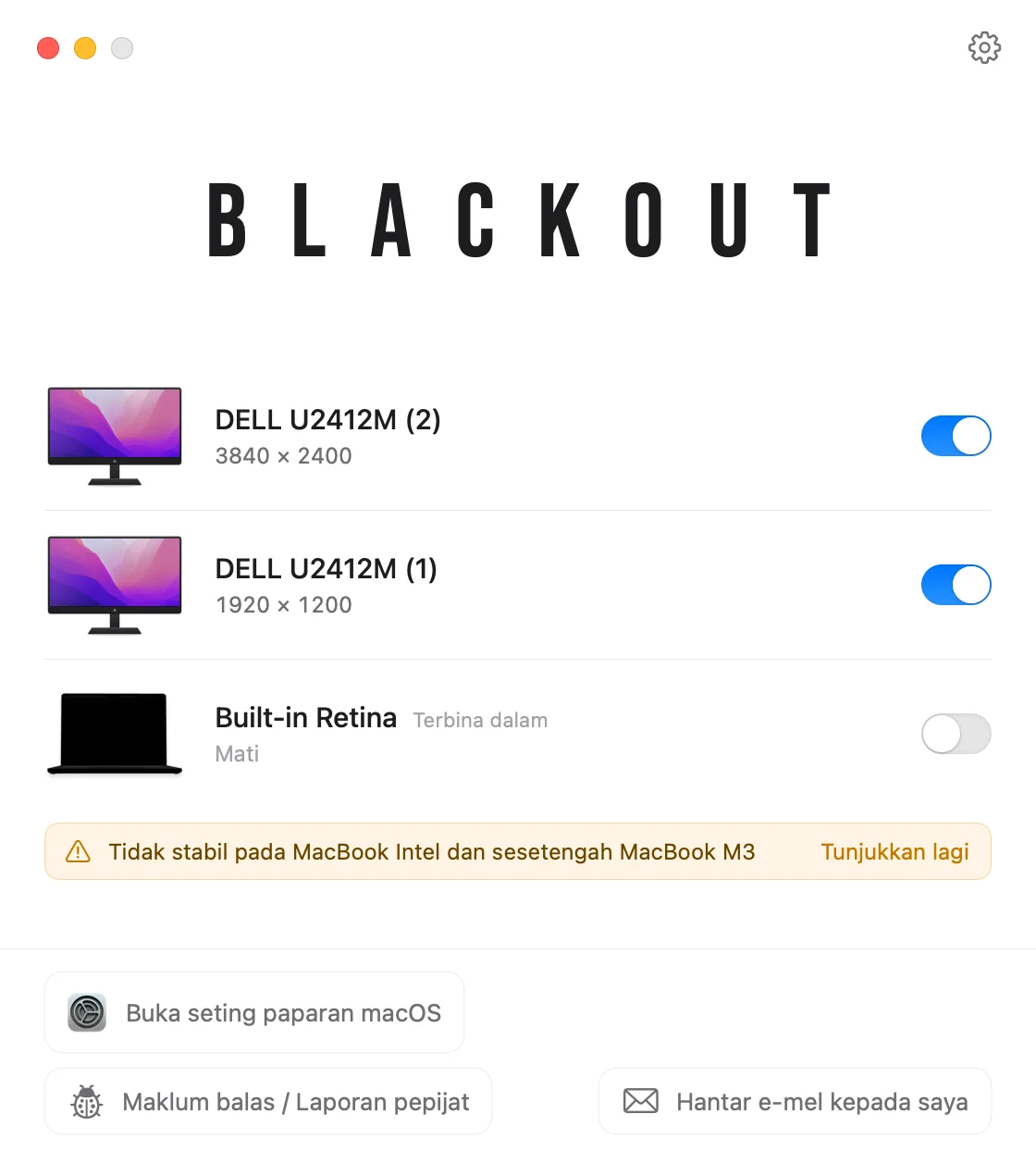
Soalan
Adakah saya memerlukan papan kekunci dan tetikus luaran?
Untuk mod clamshell sebenar dengan penutup ditutup, ya. Dengan penutup terbuka dan paparan terbina dalam dimatikan oleh Blackout, tidak: papan kekunci dan pad jejak MacBook sendiri terus berfungsi.
Adakah ini berfungsi pada MacBook Intel?
Blackout berjalan pada MacBook Apple Silicon dan Intel dengan macOS 15 Sequoia atau lebih baharu. Pada Mac Intel, paparan terbina dalam masih tersenarai dalam Seting Sistem, dan pada Mac Intel serta MacBook Air dan MacBook Pro M3 asas, keanehan perkakasan mungkin menghalangnya daripada dimatikan. Jadual keserasian menyenaraikan model yang telah diuji.
Apakah bezanya dengan membiarkan penutup terbuka dan skrin dimalapkan?
Skrin yang dimalapkan masih dianggap paparan oleh macOS. Skrin yang dimatikan tidak, jadi tetingkap, penuding dan Dock kekal pada monitor luaran. Semua pilihan untuk menggunakan MacBook dengan penutup terbuka.