Bagaimanakah cara mematikan skrin MacBook saya?
Terdapat dua cara untuk mematikan skrin MacBook anda: anda boleh mengurangkan kecerahan sepenuhnya, atau menggunakan app yang benar-benar mematikan paparan terbina dalam.
1 Kurangkan kecerahan hingga sifar
Mengurangkan kecerahan sepenuhnya menjadikan skrin gelap gelita. Ini sesuai apabila anda hanya mahu mendengar muzik pada waktu malam atau tidak perlu melihat apa-apa pada Mac.
Tetapi paparan tidak benar-benar dimatikan: macOS masih menganggapnya sebagai skrin aktif, desktop, tetingkap dan penuding tetikus kekal di situ, dan ia kekal gelap sehingga anda sendiri menaikkan semula kecerahan.
MacBook tanpa Touch Bar
- Lebih gelap: tekan F1 (kekunci dengan matahari kecil) berulang kali sehingga skrin hitam sepenuhnya.
- Lebih cerah: tekan F2 (kekunci dengan matahari besar).
- Jika kekunci F anda ditetapkan sebagai kekunci fungsi standard, tahan fn semasa menekannya.
MacBook dengan Touch Bar
- Lebih gelap: dalam Control Strip di sebelah kanan Touch Bar, ketik ikon matahari dan seret gelangsar hingga ke kiri sekali.
- Lebih cerah: Touch Bar terus menyala semasa skrin gelap. Ketik ikon matahari sekali lagi dan seret gelangsar ke kanan.
- Sebagai alternatif, ketik anak panah ‹ untuk mengembangkan Control Strip dan gunakan butang kecerahan yang berasingan.
Petua: jika skrin menjadi cerah dengan sendiri, matikan “Laraskan kecerahan secara automatik” dalam Seting Sistem › Paparan.
2 Benar-benar matikan skrin dengan Blackout
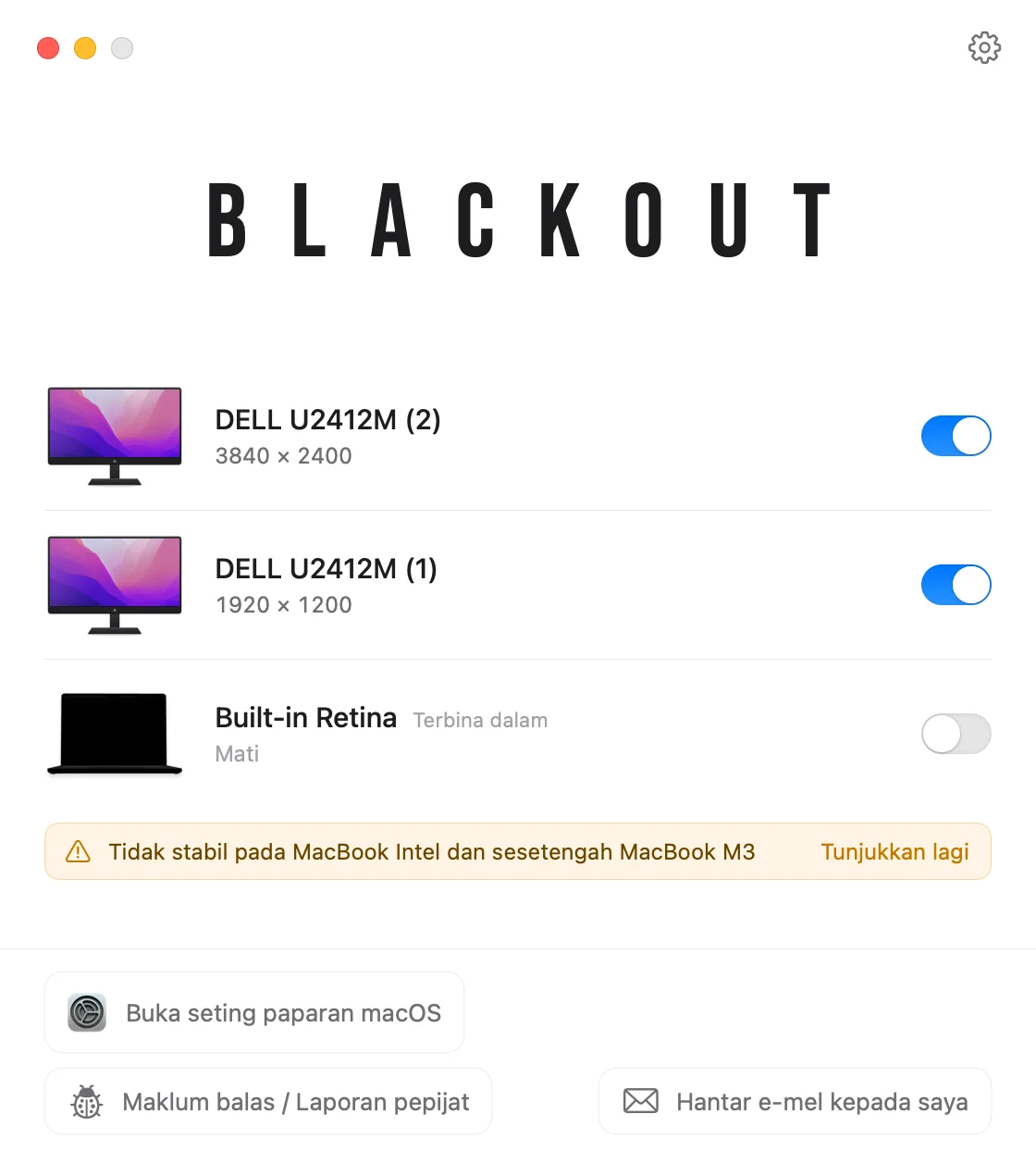
Untuk benar-benar mematikan paparan terbina dalam, anda memerlukan perisian. Blackout melakukan perkara itu: macOS menganggap skrin MacBook sudah diputuskan sambungan, jadi tetingkap, Dock dan penuding tetikus berpindah ke monitor luaran dan anda boleh terus bekerja dengan penutup terbuka.
- Blackout hanya membenarkan ini apabila monitor luaran disambungkan, jadi anda tidak akan sekali-kali tanpa sebarang skrin.
- Jika anda mencabut kabel antara MacBook dan monitor, skrin MacBook akan hidup semula secara automatik.
- Perkara yang sama berlaku jika app ranap, Mac dimulakan semula atau ada masalah lain.
Blackout boleh digunakan secara percuma selama 7 hari. Jika ia sesuai untuk anda, anda boleh membuka kunci penggunaan tanpa had pada harga yang kecil.