Cara menggunakan monitor luaran sahaja dengan MacBook anda
Anda telah menyambungkan monitor besar dan mahu bekerja pada skrin itu sahaja. Tetapi macOS terus melibatkan skrin MacBook: tetingkap dibuka di situ, penuding hilang ke situ dan Dock melompat ke situ. Berikut tiga cara untuk menjadikan monitor luaran satu-satunya skrin anda, daripada seting pantas hingga mematikan paparan terbina dalam.
1 Jadikan monitor luaran sebagai paparan utama
Paparan utama ialah paparan yang mempunyai bar menu, dan di situlah tetingkap baharu dan Dock dibuka. Menjadikan monitor luaran sebagai paparan utama sudah banyak membantu:
- Buka Seting Sistem › Paparan.
- Pilih monitor luaran anda dan tetapkan “Guna sebagai” kepada “Paparan utama”.
- Jika mahu, klik “Susun…” dan letakkan skrin MacBook di satu sudut, supaya penuding jarang melintas ke situ secara tidak sengaja.
Untuk memindahkan tetingkap yang masih berada pada skrin MacBook, letakkan penuding di atas butang hijau di penjuru kiri atas tetingkap dan pilih untuk memindahkannya ke monitor luaran.
Namun paparan terbina dalam masih aktif. macOS terus menggunakannya sebagai skrin kedua, dan sesetengah app terus dibuka di situ.
2 Tutup penutup (mod clamshell)
Jika anda menutup penutup semasa MacBook disambungkan kepada kuasa, monitor luaran serta papan kekunci dan tetikus luaran, macOS mematikan paparan terbina dalam. Inilah mod clamshell Apple, dan monitor luaran benar-benar menjadi satu-satunya skrin anda.
Namun anda kehilangan papan kekunci terbina dalam, pad jejak, Touch ID, kamera dan mikrofon, kerana semuanya berada di bawah penutup yang ditutup. Mengapa mod clamshell memerlukan penutup ditutup.
3 Biarkan penutup terbuka dan matikan paparan terbina dalam
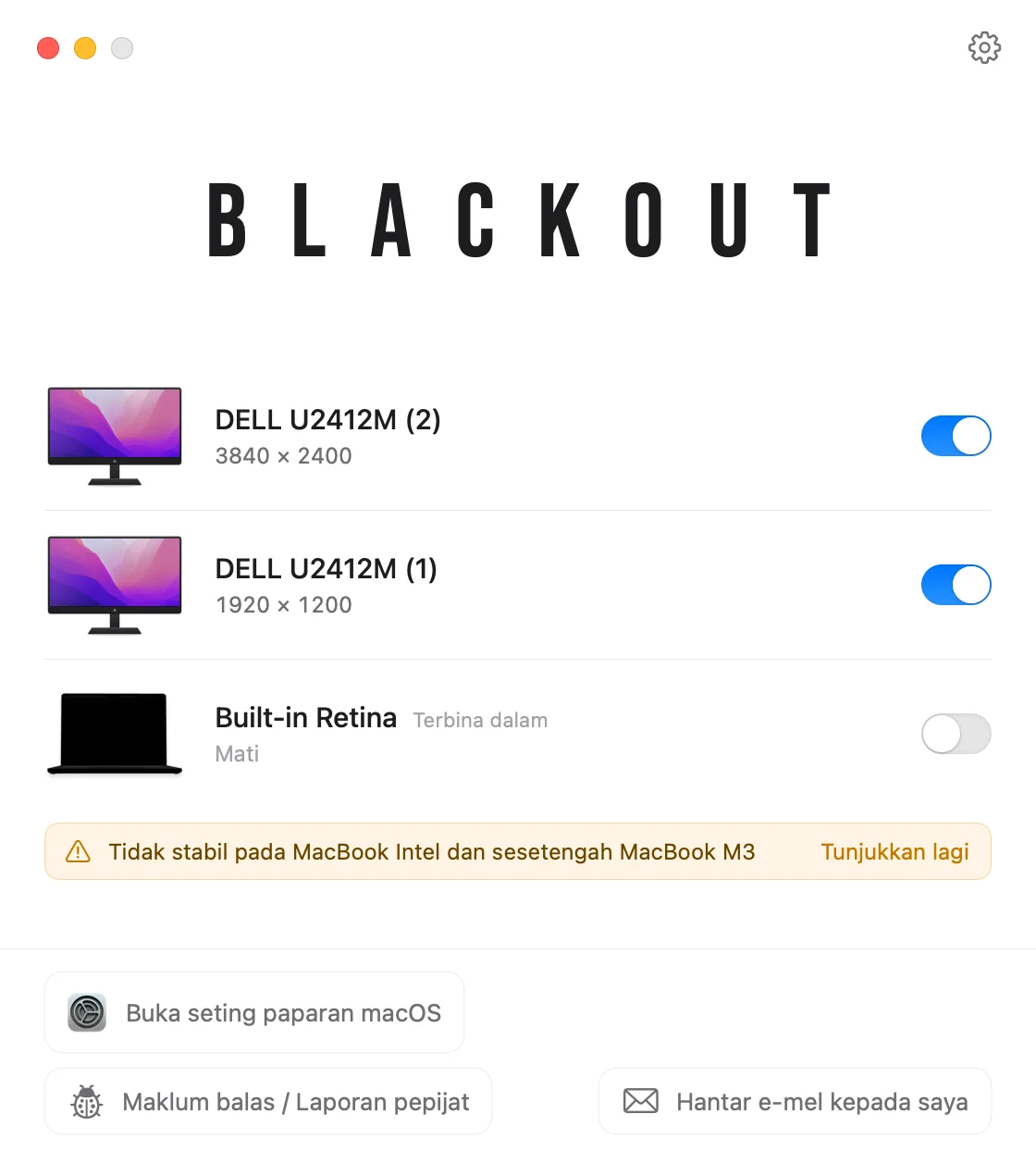
Blackout mematikan skrin MacBook sementara penutup kekal terbuka. macOS kemudian menganggap monitor luaran sebagai satu-satunya paparan, jadi tetingkap, bar menu, Dock dan penuding kekal di situ, dan anda masih boleh menggunakan papan kekunci, pad jejak, kamera dan Touch ID MacBook.
- Hidupkan atau matikan setiap paparan yang disambungkan dari bar menu.
- Blackout hanya mematikan paparan terbina dalam apabila monitor luaran disambungkan, jadi anda tidak akan sekali-kali tanpa skrin.
- Cabut monitor, tutup app atau mulakan semula Mac, dan skrin MacBook akan hidup semula secara automatik.
Blackout boleh digunakan secara percuma selama 7 hari. Jika ia sesuai untuk anda, anda boleh membuka kunci penggunaan tanpa had dengan bayaran sekali yang kecil.
Jika ia tidak berfungsi seperti yang dijangka
Tetingkap baharu masih dibuka pada skrin MacBook
Pastikan monitor luaran ditetapkan sebagai “Paparan utama” dalam Seting Sistem › Paparan. Sesetengah app mengingati skrin terakhir yang digunakan, jadi pindahkan tetingkapnya sekali dan seterusnya ia akan dibuka di situ.
Monitor luaran tidak dikesan
Cuba kabel atau port lain, dan pastikan monitor ditetapkan kepada input yang betul. Dalam Seting Sistem › Paparan, anda boleh menahan kekunci Option untuk menunjukkan butang “Kesan Paparan”.
Skrin MacBook hanya gelap, bukan mati
Mengurangkan kecerahan hingga sifar hanya menggelapkan skrin; macOS masih menggunakannya sebagai paparan. Cara benar-benar menyahdayakan paparan terbina dalam.