Slik bruker du bare den eksterne skjermen med MacBooken
Du har koblet til en stor skjerm og vil bare jobbe på den. Men macOS holder MacBook-skjermen i spill: Vinduer åpnes der, markøren forsvinner over på den, og Dock hopper over. Her er tre måter å gjøre den eksterne skjermen til den eneste skjermen din, fra en rask innstilling til å slå av den innebygde skjermen.
1 Gjør den eksterne skjermen til hovedskjerm
Hovedskjermen er den med menylinjen, og det er der nye vinduer og Dock åpnes. Bare det å gjøre den eksterne skjermen til hovedskjerm hjelper mye:
- Åpne Systeminnstillinger › Skjermer.
- Velg den eksterne skjermen, og sett «Bruk som» til «Hovedskjerm».
- Klikk eventuelt på «Ordne …» og plasser MacBook-skjermen i et hjørne, så markøren sjelden glir over ved et uhell.
For å flytte et vindu som fortsatt er på MacBook-skjermen, holder du markøren over den grønne knappen øverst til venstre i vinduet og velger å flytte det til den eksterne skjermen.
Den innebygde skjermen er likevel fortsatt aktiv. macOS fortsetter å bruke den som ekstra skjerm, og noen apper fortsetter å åpne seg der.
2 Lukk lokket (clamshell-modus)
Hvis du lukker lokket mens MacBooken er koblet til strøm, en ekstern skjerm og et eksternt tastatur og en mus, slår macOS av den innebygde skjermen. Dette er Apples clamshell-modus, og den eksterne skjermen er da virkelig den eneste skjermen din.
Du mister likevel det innebygde tastaturet, styreflaten, Touch ID, kameraet og mikrofonene, fordi de er under det lukkede lokket. Hvorfor clamshell-modus krever lukket lokk.
3 Hold lokket åpent og slå av den innebygde skjermen
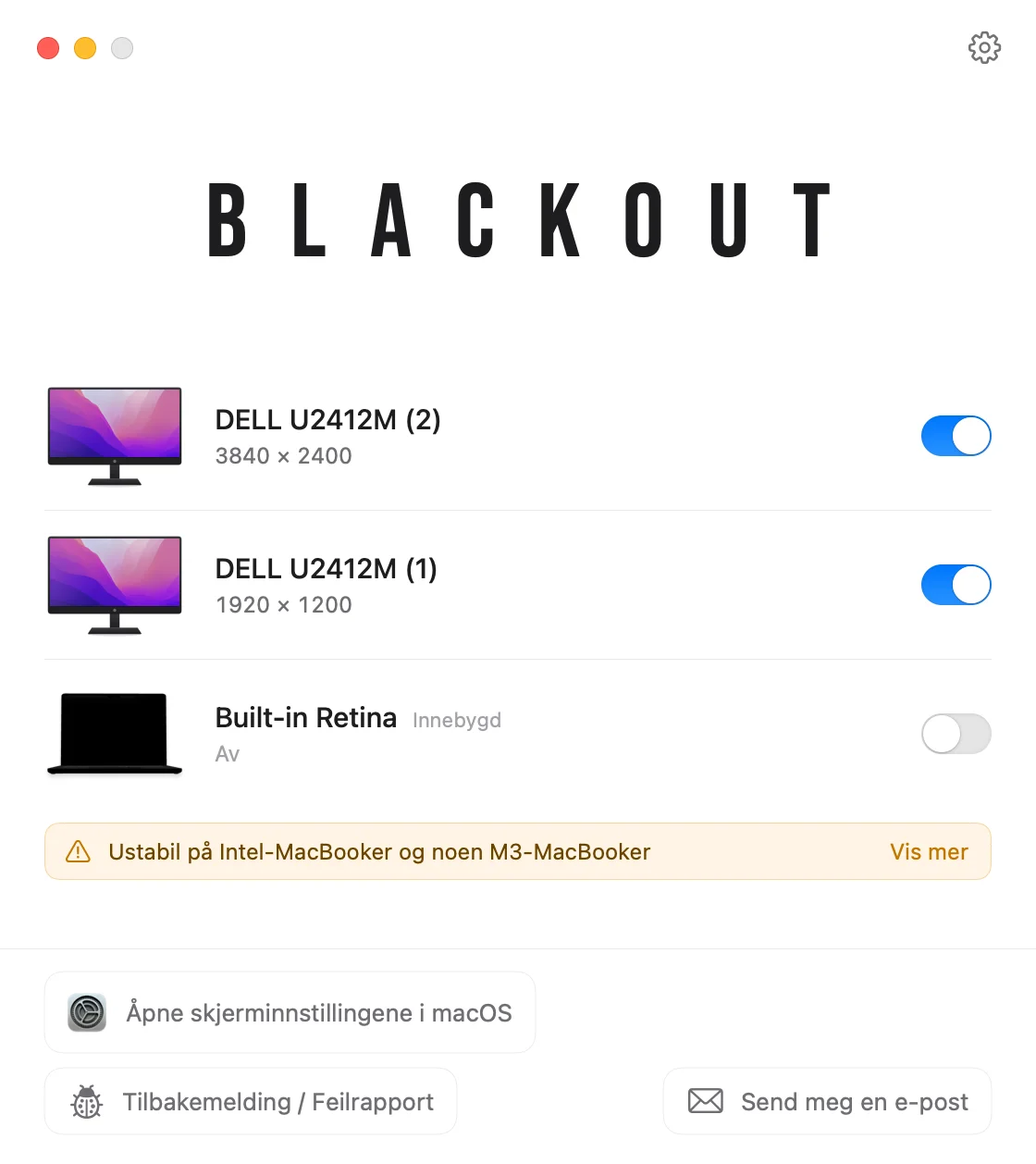
Blackout slår av MacBook-skjermen mens lokket er åpent. macOS behandler da den eksterne skjermen som den eneste skjermen, så vinduer, menylinjen, Dock og markøren blir der, og du beholder MacBookens tastatur, styreflate, kamera og Touch ID.
- Slå hver tilkoblet skjerm av eller på fra menylinjen.
- Blackout slår bare av den innebygde skjermen når en ekstern skjerm er tilkoblet, så du ender aldri opp uten skjerm.
- Koble fra skjermen, avslutt appen eller start maskinen på nytt, så slås MacBook-skjermen automatisk på igjen.
Blackout er gratis å bruke i 7 dager. Hvis det fungerer bra for deg, kan du låse opp ubegrenset bruk for en liten engangssum.
Hvis det ikke virker som forventet
Nye vinduer åpnes fortsatt på MacBook-skjermen
Sjekk at den eksterne skjermen er stilt inn som «Hovedskjerm» i Systeminnstillinger › Skjermer. Noen apper husker hvilken skjerm de sist var på, så flytt vinduene deres over én gang, så åpnes de der neste gang.
Den eksterne skjermen blir ikke funnet
Prøv en annen kabel eller port, og sørg for at skjermen er stilt inn på riktig inngang. I Systeminnstillinger › Skjermer kan du holde inne Tilvalg-tasten for å vise knappen «Finn skjermer».
MacBook-skjermen er bare mørk, ikke av
Å skru lysstyrken ned til null gjør bare skjermen mørk; macOS bruker den fortsatt som skjerm. Slik deaktiverer du den innebygde skjermen helt.