Hvordan slår jeg av skjermen på MacBooken min?
Det finnes to måter å slå av skjermen på MacBooken på: Du kan skru lysstyrken helt ned, eller du kan bruke en app som slår av den innebygde skjermen helt.
1 Skru lysstyrken ned til null
Skrur du lysstyrken helt ned, blir skjermen helt mørk. Perfekt når du bare vil høre på musikk om kvelden eller ikke trenger å se noe på Macen.
Men skjermen er ikke egentlig slått av: macOS behandler den fortsatt som en aktiv skjerm, skrivebordet, vinduene og markøren blir værende på den, og den forblir mørk til du selv skrur opp lysstyrken igjen.
MacBook uten Touch Bar
- Mørkere: trykk flere ganger på F1 (tasten med den lille solen) til skjermen er helt svart.
- Lysere: trykk på F2 (tasten med den store solen).
- Hvis F-tastene er stilt inn som vanlige funksjonstaster, holder du inne fn mens du trykker på dem.
MacBook med Touch Bar
- Mørkere: trykk på solsymbolet i Control Strip til høyre på Touch Bar, og dra skyveknappen helt til venstre.
- Lysere: Touch Bar fortsetter å lyse mens skjermen er mørk. Trykk på solsymbolet igjen, og dra skyveknappen til høyre.
- Du kan også trykke på pilen ‹ for å utvide Control Strip og bruke de enkelte lysstyrkeknappene.
Tips: Hvis skjermen blir lysere av seg selv, kan du slå av «Juster lysstyrken automatisk» i Systeminnstillinger › Skjermer.
2 Slå av skjermen helt med Blackout
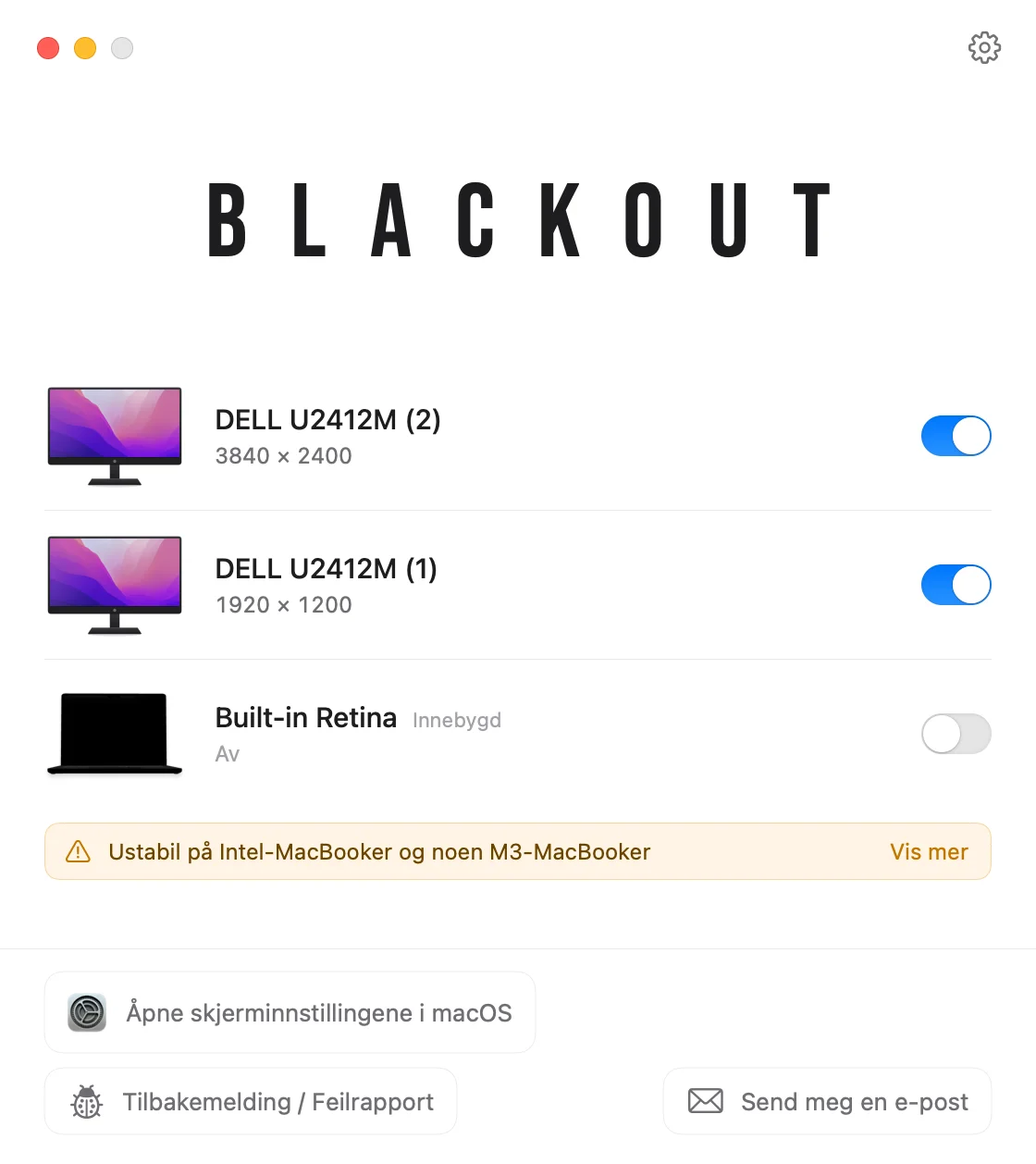
For å slå av den innebygde skjermen på ordentlig trenger du programvare. Blackout gjør akkurat det: macOS behandler MacBook-skjermen som frakoblet, så vinduene, Dock og markøren flytter til den eksterne skjermen, og du kan jobbe videre med lokket åpent.
- Blackout lar deg bare gjøre dette når en ekstern skjerm er tilkoblet, så du kan aldri ende opp helt uten skjerm.
- Trekker du ut kabelen mellom MacBook og skjerm, slås MacBook-skjermen automatisk på igjen.
- Det samme skjer hvis appen krasjer, maskinen starter på nytt eller noe annet går galt.
Blackout er gratis å bruke i 7 dager. Hvis det fungerer bra for deg, kan du låse opp ubegrenset bruk for en liten sum.