Modo clamshell sem fechar a tampa
O modo clamshell transforma seu MacBook em um computador de mesa: a tela integrada desliga e você trabalha só no monitor externo. O problema é que o macOS só faz isso com a tampa fechada. Veja por quê, o que as pessoas tentam no lugar e como ter o modo clamshell com a tampa aberta.
O que o modo clamshell faz
A Apple chama de “modo de tela fechada”. Se você fecha a tampa com um monitor externo conectado, o macOS desliga a tela integrada e trata o monitor externo como sua única tela. A barra de menus, o Dock e todas as janelas vão para lá, e o ponteiro não se perde mais numa segunda tela.
Segundo a Apple, você precisa de três coisas:
- O MacBook ligado na tomada.
- Um monitor externo.
- Um teclado e um mouse ou trackpad externos, porque os integrados ficam sob a tampa fechada.
Por que o macOS precisa da tampa fechada
O macOS não tem um ajuste para “usar só o monitor externo”. Ele decide quando desligar a tela integrada com base em um sensor que percebe quando a tampa é fechada. Enquanto a tampa estiver aberta, a tela do MacBook conta como tela, mesmo que você abaixe o brilho até o fim.
Isso é um problema se você quer continuar usando o que vem no MacBook:
- o teclado e o trackpad,
- o Touch ID para desbloquear e para senhas,
- a câmera FaceTime e os microfones para videochamadas,
- ou só uma mesa mais arrumada, sem teclado e mouse extras.
Truques que as pessoas tentam (e suas desvantagens)
Brilho no mínimo
A tela parece desligada, mas o macOS continua usando como tela. O ponteiro e as janelas ainda escorregam para ela, e novas janelas podem abrir lá. Veja os detalhes em como desligar a tela do MacBook.
Espelhar e depois escurecer
Se você espelha o monitor externo na tela do MacBook e a escurece, não perde mais janelas nela. Mas as duas telas precisam mostrar a mesma imagem, o que pode limitar as resoluções disponíveis no monitor externo. Mais sobre espelhamento e outros truques.
Um ímã no sensor da tampa
Algumas pessoas colocam um pequeno ímã onde fica o sensor da tampa, para o MacBook achar que ela está fechada. O ponto certo muda de modelo para modelo, o ímã pode sair do lugar e, quando você desconecta o monitor, o MacBook age como se a tampa estivesse fechada e entra em repouso. Funciona, mas dá trabalho.
Modo clamshell com a tampa aberta, com o Blackout
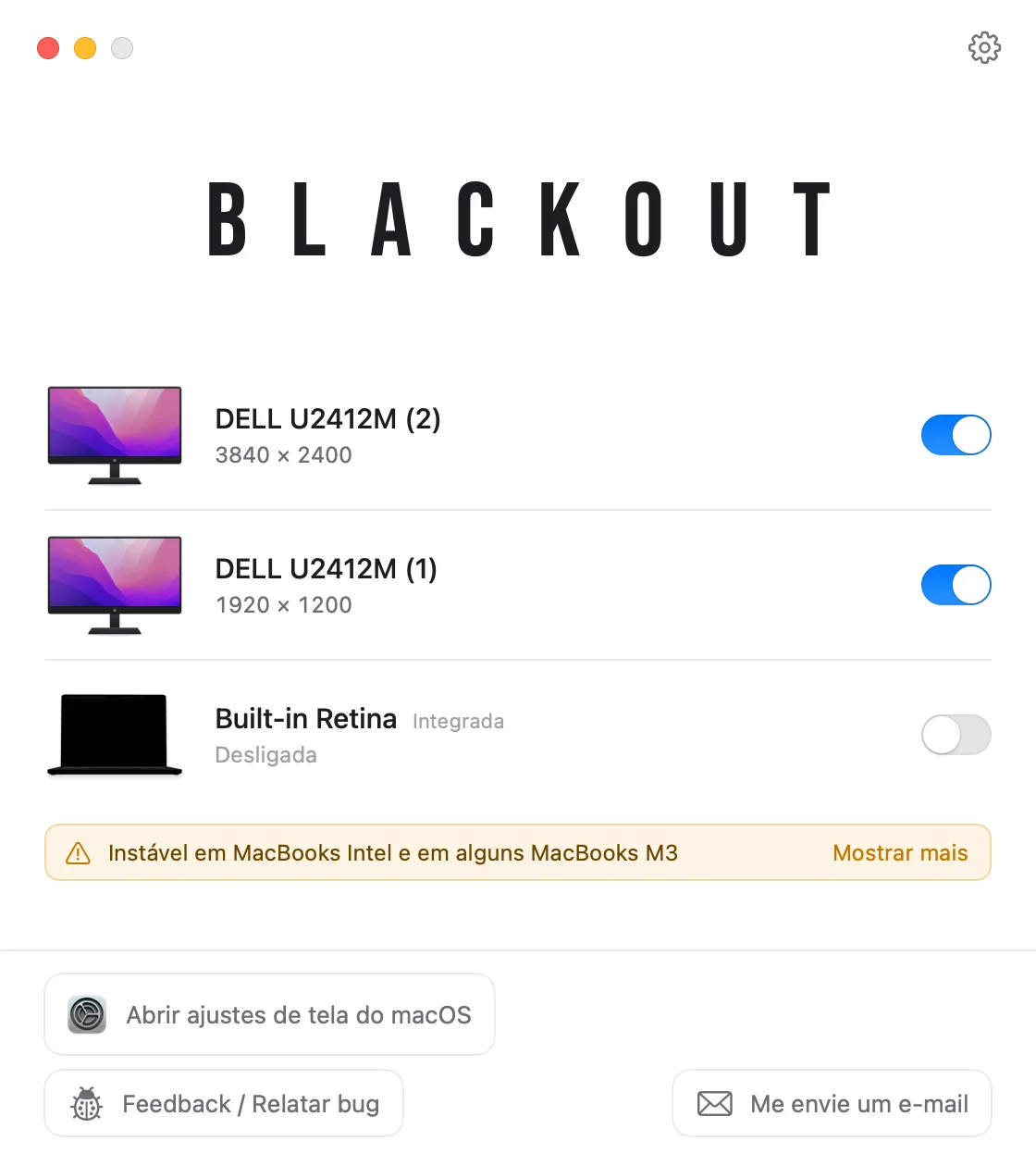
O Blackout é um pequeno app da barra de menus que faz o que o modo clamshell faz, sem fechar a tampa. Ele desliga a tela integrada, então o macOS para de tratá-la como tela e move tudo para o seu monitor externo.
- Abra o Blackout na barra de menus com o monitor externo conectado.
- Desligue a tela integrada. Sua mesa, a barra de menus e todas as janelas agora ficam só no monitor externo.
- Continue usando o teclado, o trackpad, a câmera, os microfones e o Touch ID do MacBook.
Nos Macs com Apple Silicon a tela integrada some de Ajustes do Sistema › Telas, igual no modo clamshell. Nada muda de forma permanente: se você desconectar o monitor, encerrar o Blackout ou reiniciar o Mac, a tela do MacBook liga de novo.
Você pode usar o Blackout de graça por 7 dias. Se funcionar bem para você, libera o uso ilimitado por um pequeno pagamento único.
Perguntas
Preciso de teclado e mouse externos?
Para o modo clamshell de verdade, com a tampa fechada, sim. Com a tampa aberta e a tela integrada desligada pelo Blackout, não: o teclado e o trackpad do MacBook continuam funcionando.
Funciona em MacBooks com Intel?
O Blackout roda em MacBooks com Apple Silicon e Intel com macOS 15 Sequoia ou posterior. Nos Macs com Intel a tela integrada continua listada em Ajustes do Sistema, e nos Macs com Intel e nos MacBook Air e MacBook Pro com M3 básico uma particularidade do hardware pode impedir que ela seja desligada. A tabela de compatibilidade lista os modelos testados.
Qual a diferença para deixar a tampa aberta com a tela escurecida?
Uma tela escurecida ainda é uma tela para o macOS. Uma tela desligada não, então suas janelas, o ponteiro e o Dock ficam no monitor externo. Todas as opções para usar um MacBook com a tampa aberta.