Como usar só o monitor externo com o seu MacBook
Você conectou um monitor grande e quer trabalhar só nessa tela. Mas o macOS continua contando com a tela do MacBook: janelas abrem lá, o ponteiro some nela e o Dock pula para ela. Aqui estão três jeitos de fazer do monitor externo sua única tela, de um ajuste rápido até desligar a tela integrada.
1 Definir o monitor externo como tela principal
A tela principal é a que tem a barra de menus, e é onde abrem as novas janelas e o Dock. Tornar o monitor externo a tela principal já ajuda muito:
- Abra Ajustes do Sistema › Telas.
- Selecione o monitor externo e ajuste “Usar como” para “Tela principal”.
- Se quiser, clique em “Organizar…” e coloque a tela do MacBook num canto, para o ponteiro raramente passar para ela sem querer.
Para mover uma janela que ainda está na tela do MacBook, pare o ponteiro sobre o botão verde no canto superior esquerdo e escolha movê-la para o monitor externo.
Mesmo assim, a tela integrada continua ativa. O macOS segue usando como segunda tela, e alguns apps continuam abrindo lá.
2 Fechar a tampa (modo clamshell)
Se você fecha a tampa com o MacBook ligado na tomada, em um monitor externo e em teclado e mouse externos, o macOS desliga a tela integrada. Esse é o modo clamshell da Apple, e o monitor externo passa a ser de fato sua única tela.
Mas você perde o teclado integrado, o trackpad, o Touch ID, a câmera e os microfones, porque ficam sob a tampa fechada. Por que o modo clamshell precisa da tampa fechada.
3 Deixar a tampa aberta e desligar a tela integrada
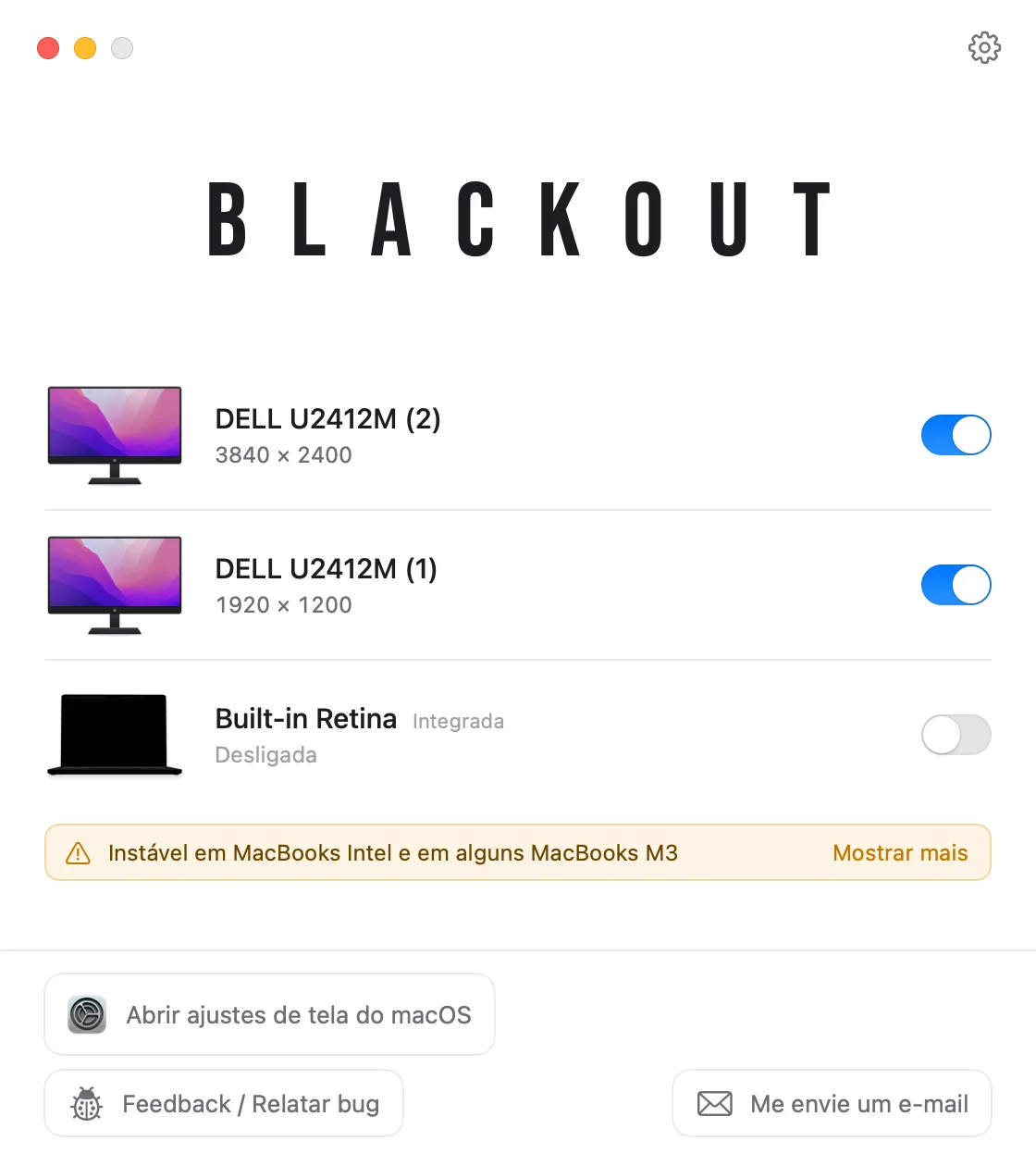
O Blackout desliga a tela do MacBook enquanto a tampa continua aberta. O macOS então trata o monitor externo como a única tela, e as janelas, a barra de menus, o Dock e o ponteiro ficam lá, enquanto você mantém o teclado, o trackpad, a câmera e o Touch ID do MacBook.
- Ligue ou desligue cada tela conectada pela barra de menus.
- O Blackout só desliga a tela integrada enquanto houver um monitor externo conectado, então você nunca fica sem tela.
- Desconecte o monitor, encerre o app ou reinicie o Mac, e a tela do MacBook liga de novo sozinha.
Você pode usar o Blackout de graça por 7 dias. Se funcionar bem para você, libera o uso ilimitado por um pequeno pagamento único.
Se não funcionar como esperado
Novas janelas continuam abrindo na tela do MacBook
Confira se o monitor externo está definido como “Tela principal” em Ajustes do Sistema › Telas. Alguns apps lembram a tela em que estavam por último, então mova as janelas deles uma vez e da próxima vez elas abrem lá.
O monitor externo não é detectado
Tente outro cabo ou outra porta e verifique se o monitor está na entrada certa. Em Ajustes do Sistema › Telas, segure a tecla Option (⌥) para mostrar um botão “Detectar Telas”.
A tela do MacBook só está escura, não desligada
Zerar o brilho só escurece a tela; o macOS continua usando como tela. Como desativar de verdade a tela integrada.