Mode clamshell sense tancar la tapa
El mode clamshell converteix el MacBook en un ordinador de sobretaula: la pantalla integrada s’apaga i treballes només al monitor extern. La pega és que macOS només ho fa amb la tapa tancada. Aquí tens per què, què prova la gent a canvi i com aconseguir el mode clamshell amb la tapa oberta.
Què fa el mode clamshell
Apple l’anomena «mode de pantalla tancada». Quan tanques la tapa amb un monitor extern connectat, macOS apaga la pantalla integrada i tracta el monitor extern com l’única pantalla. La barra de menús, el Dock i totes les finestres hi passen, i el punter ja no es pot perdre en una segona pantalla.
Segons Apple, et calen tres coses:
- El MacBook connectat al corrent.
- Un monitor extern.
- Un teclat extern i un ratolí o trackpad, perquè els integrats queden sota la tapa tancada.
Per què macOS necessita la tapa tancada
macOS no té cap opció per a «fer servir només el monitor extern». Decideix quan apagar la pantalla integrada a partir d’un sensor que detecta quan la tapa està tancada. Mentre la tapa estigui oberta, la pantalla del MacBook compta com a pantalla, encara que en baixis la brillantor del tot.
Això és un problema si vols continuar fent servir el que el MacBook porta integrat:
- el teclat i el trackpad,
- Touch ID per desbloquejar i per a les contrasenyes,
- la càmera FaceTime i els micròfons per a les videotrucades,
- o simplement una taula més endreçada sense un teclat i un ratolí de més.
Solucions que prova la gent (i els seus inconvenients)
Brillantor al mínim
La pantalla sembla apagada, però macOS la continua fent servir com a pantalla. El punter i les finestres hi continuen lliscant, i s’hi poden obrir finestres noves. Consulta com apagar la pantalla del MacBook per als detalls.
Duplicar i després enfosquir
Si dupliques el monitor extern a la pantalla del MacBook i l’enfosqueixes, ja no hi pots perdre finestres. Però llavors totes dues pantalles han de mostrar la mateixa imatge, cosa que pot limitar les resolucions que pots triar al monitor extern. Més sobre la duplicació i altres solucions.
Un imant al sensor de la tapa
Hi ha qui posa un petit imant on és el sensor de la tapa, perquè el MacBook es pensi que la tapa està tancada. El lloc correcte canvia segons el model, l’imant es pot moure i, quan desconnectes el monitor, el MacBook es comporta com si la tapa estigués tancada i entra en repòs. Funciona, però és empipador.
Mode clamshell amb la tapa oberta, amb Blackout
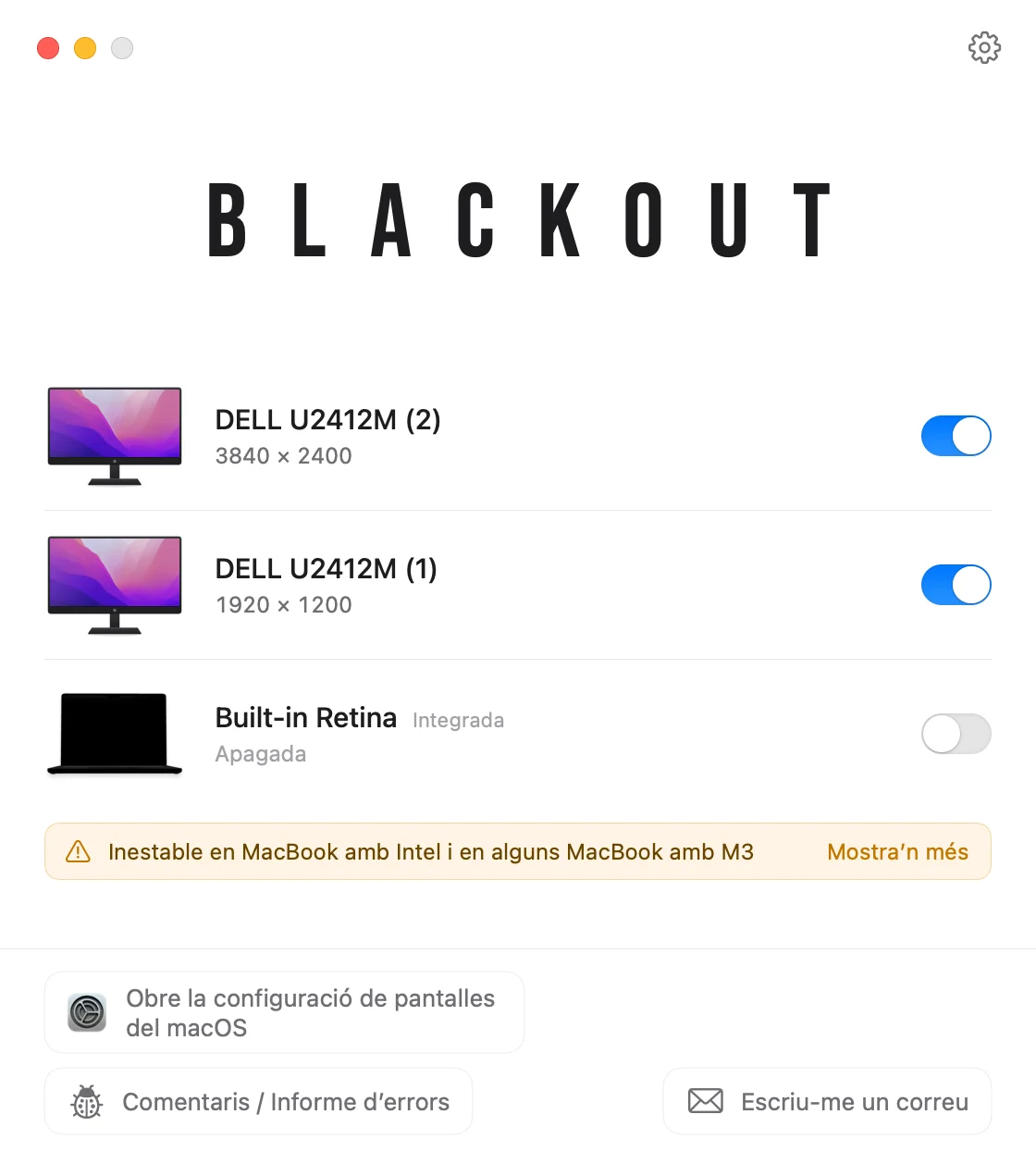
Blackout és una petita app de la barra de menús que fa el mateix que el mode clamshell, sense tancar la tapa. Apaga la pantalla integrada, de manera que macOS deixa de tractar-la com una pantalla i ho passa tot al monitor extern.
- Obre Blackout des de la barra de menús amb el monitor extern connectat.
- Apaga la pantalla integrada. L’escriptori, la barra de menús i totes les finestres ara són només al monitor extern.
- Continua fent servir el teclat, el trackpad, la càmera, els micròfons i Touch ID del MacBook.
Als Mac amb Apple Silicon, la pantalla integrada desapareix de Configuració del Sistema › Pantalles, igual que en mode clamshell. No es canvia res de manera permanent: si desconnectes el monitor, surts de Blackout o reinicies el Mac, la pantalla del MacBook es torna a encendre.
Pots fer servir Blackout gratis durant 7 dies. Si et funciona bé, pots desbloquejar-ne l’ús il·limitat per un petit pagament únic.
Preguntes
Necessito un teclat extern i un ratolí?
Per al mode clamshell de veritat, amb la tapa tancada, sí. Amb la tapa oberta i la pantalla integrada apagada per Blackout, no: el teclat i el trackpad del MacBook continuen funcionant.
Funciona als MacBook amb Intel?
Blackout funciona en MacBook amb Apple Silicon i amb Intel amb macOS 15 Sequoia o posterior. Als Mac amb Intel la pantalla integrada continua apareixent a la Configuració del Sistema, i als Mac amb Intel i als MacBook Air i MacBook Pro bàsics amb M3 una peculiaritat del maquinari podria impedir apagar-la. La taula de compatibilitat recull els models provats.
Quina diferència hi ha respecte a deixar la tapa oberta amb la pantalla enfosquida?
Una pantalla enfosquida continua sent una pantalla per a macOS. Una d’apagada no, així que les finestres, el punter i el Dock es queden al monitor extern. Totes les opcions per fer servir un MacBook amb la tapa oberta.