Com fer servir només el monitor extern amb el MacBook
Has connectat un monitor gran i només vols treballar en aquest. Però macOS continua fent servir la pantalla del MacBook: s’hi obren finestres, el punter s’hi perd i el Dock hi salta. Aquí tens tres maneres de fer que el monitor extern sigui l’única pantalla, des d’un ajust ràpid fins a apagar la pantalla integrada.
1 Fes que el monitor extern sigui la pantalla principal
La pantalla principal és la que té la barra de menús, i és on s’obren les finestres noves i el Dock. Només fer que el monitor extern sigui la principal ja ajuda molt:
- Obre Configuració del Sistema › Pantalles.
- Selecciona el monitor extern i posa «Utilitza com a» a «Pantalla principal».
- Si vols, fes clic a «Ordena…» i posa la pantalla del MacBook en un racó, perquè el punter hi passi poques vegades per accident.
Per moure una finestra que encara és a la pantalla del MacBook, mantén el punter sobre el botó verd de la cantonada superior esquerra i tria moure-la al monitor extern.
La pantalla integrada, però, continua activa. macOS la continua fent servir com a segona pantalla, i algunes apps s’hi continuen obrint.
2 Tanca la tapa (mode clamshell)
Si tanques la tapa amb el MacBook connectat al corrent, a un monitor extern i a un teclat i un ratolí externs, macOS apaga la pantalla integrada. Aquest és el mode clamshell d’Apple, i llavors el monitor extern és realment la teva única pantalla.
Això sí, perds el teclat integrat, el trackpad, Touch ID, la càmera i els micròfons, perquè queden sota la tapa tancada. Per què el mode clamshell necessita la tapa tancada.
3 Deixa la tapa oberta i apaga la pantalla integrada
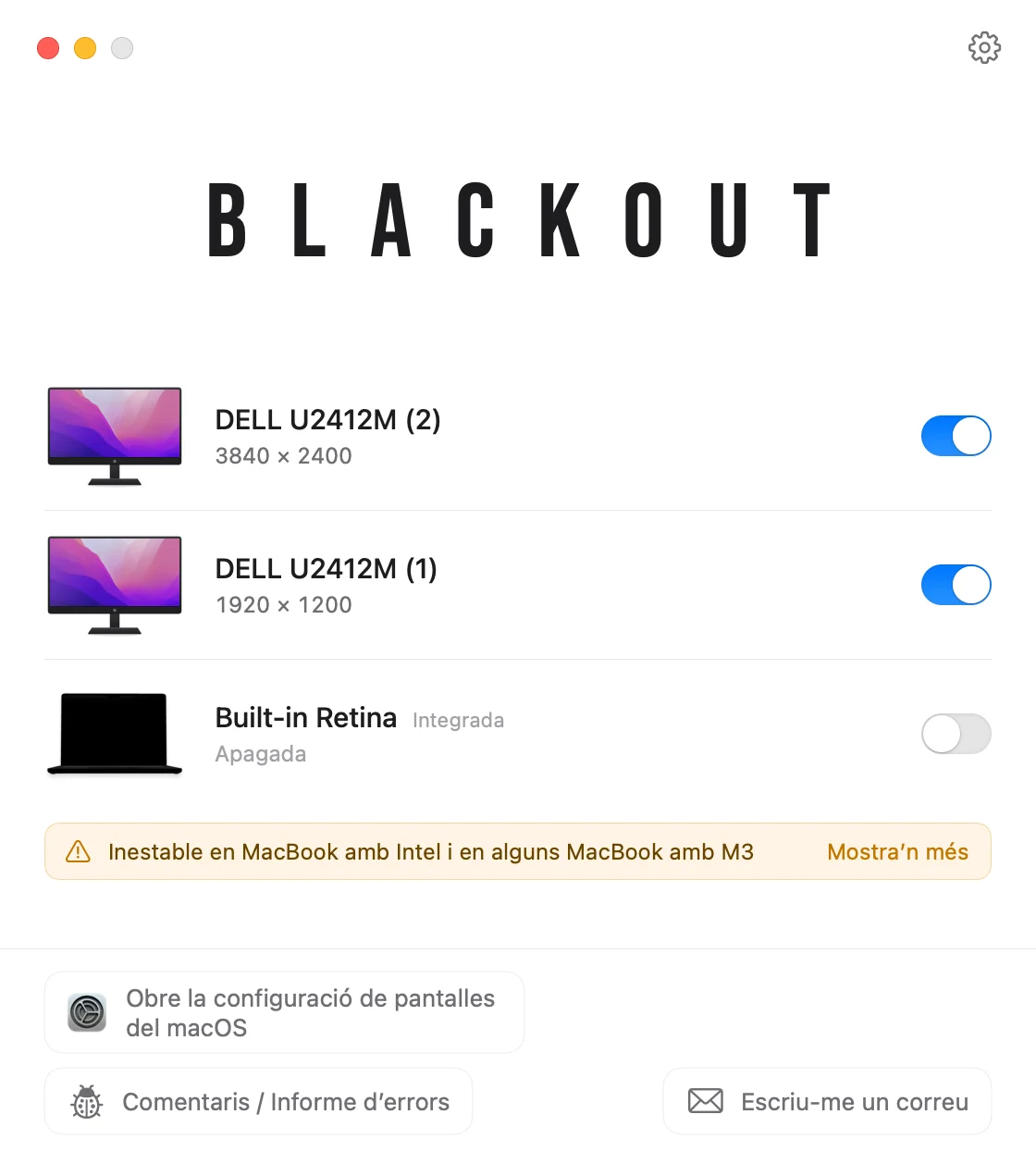
Blackout apaga la pantalla del MacBook mentre la tapa continua oberta. Llavors macOS tracta el monitor extern com l’única pantalla, de manera que les finestres, la barra de menús, el Dock i el punter s’hi queden, i tu conserves el teclat, el trackpad, la càmera i Touch ID del MacBook.
- Encén o apaga cada pantalla connectada des de la barra de menús.
- Blackout només apaga la pantalla integrada si hi ha un monitor extern connectat, així que mai et quedes sense pantalla.
- Desconnecta el monitor, surt de l’app o reinicia el Mac, i la pantalla del MacBook es torna a encendre automàticament.
Pots fer servir Blackout gratis durant 7 dies. Si et funciona bé, pots desbloquejar-ne l’ús il·limitat per un petit pagament únic.
Si no funciona com esperaves
Les finestres noves continuen obrint-se a la pantalla del MacBook
Comprova que el monitor extern estigui configurat com a «Pantalla principal» a Configuració del Sistema › Pantalles. Algunes apps recorden en quina pantalla eren l’última vegada, així que mou-ne les finestres un cop i la propera vegada s’hi obriran.
No es detecta el monitor extern
Prova un altre cable o port i comprova que el monitor tingui seleccionada l’entrada correcta. A Configuració del Sistema › Pantalles pots mantenir premuda la tecla Opció per mostrar el botó «Detecta les pantalles».
La pantalla del MacBook només és fosca, no apagada
Baixar la brillantor a zero només enfosqueix la pantalla; macOS la continua fent servir com a pantalla. Com desactivar de veritat la pantalla integrada.