Com apago la pantalla del MacBook?
Hi ha dues maneres d’apagar la pantalla del teu MacBook: pots baixar la brillantor del tot o fer servir una app que apagui de veritat la pantalla integrada.
1 Baixa la brillantor a zero
Si baixes la brillantor del tot, la pantalla queda completament fosca. És perfecte quan només vols escoltar música a la nit o no necessites veure res al Mac.
Però la pantalla no s’apaga de veritat: macOS la continua tractant com una pantalla activa, l’escriptori, les finestres i el punter del ratolí s’hi queden, i continua fosca fins que tu mateix tornes a pujar la brillantor.
MacBook sense Touch Bar
- Més fosca: prem F1 (la tecla del sol petit) diverses vegades fins que la pantalla quedi completament negra.
- Més clara: prem F2 (la tecla del sol gran).
- Si les tecles F estan configurades com a tecles de funció estàndard, mantén premuda fn mentre les prems.
MacBook amb Touch Bar
- Més fosca: a la Control Strip, a la dreta de la Touch Bar, toca la icona del sol i arrossega el control lliscant del tot cap a l’esquerra.
- Més clara: la Touch Bar continua il·luminada mentre la pantalla és fosca. Torna a tocar la icona del sol i arrossega el control lliscant cap a la dreta.
- També pots tocar la fletxa ‹ per desplegar la Control Strip i fer servir els botons de brillantor separats.
Consell: si la pantalla s’il·lumina sola, desactiva «Ajusta la brillantor automàticament» a Configuració del Sistema › Pantalles.
2 Apaga de veritat la pantalla amb Blackout
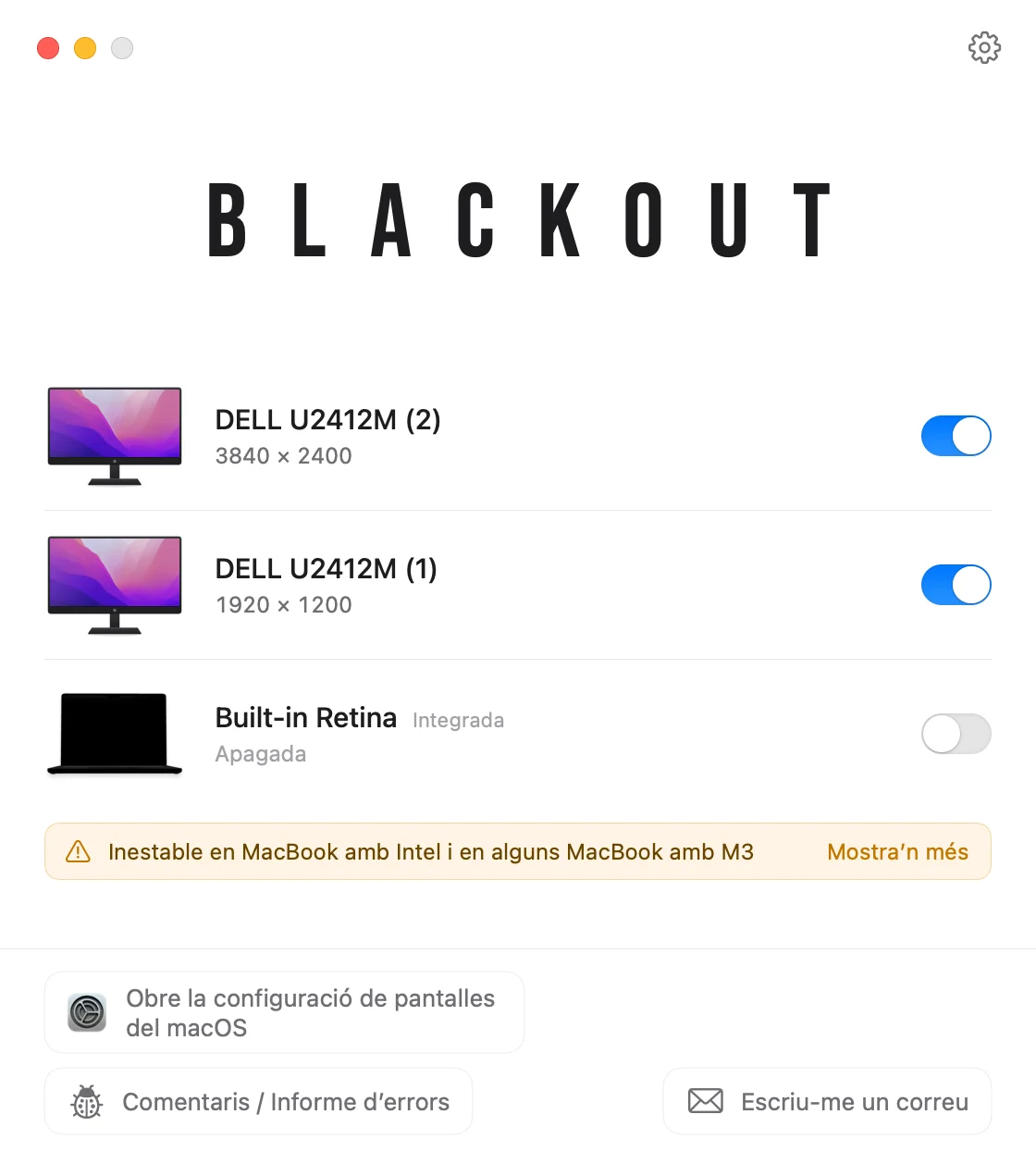
Per apagar de veritat la pantalla integrada, necessites programari. Blackout fa exactament això: macOS tracta la pantalla del MacBook com si estigués desconnectada, de manera que les finestres, el Dock i el punter passen al monitor extern i pots continuar treballant amb la tapa oberta.
- Blackout només t’ho permet si hi ha un monitor extern connectat, així que mai et pots quedar sense cap pantalla.
- Si desconnectes el cable entre el MacBook i el monitor, la pantalla del MacBook es torna a encendre automàticament.
- El mateix passa si l’app es penja, el Mac es reinicia o qualsevol altra cosa falla.
Pots fer servir Blackout gratis durant 7 dies. Si et funciona bé, pots desbloquejar-ne l’ús il·limitat per un preu petit.