Jak vypnout displej MacBooku?
Displej MacBooku můžete vypnout dvěma způsoby: snížit jas úplně na minimum, nebo použít aplikaci, která vestavěný displej skutečně vypne.
1 Snižte jas na nulu
Když jas stáhnete úplně dolů, displej úplně ztmavne. To je ideální, když chcete v noci jen poslouchat hudbu nebo na Macu nepotřebujete nic vidět.
Displej ale ve skutečnosti vypnutý není: macOS s ním stále zachází jako s aktivní obrazovkou, plocha, okna i ukazatel myši na něm zůstávají a zůstane tmavý, dokud jas sami znovu nezvýšíte.
MacBook bez Touch Baru
- Tmavší: opakovaně stiskněte F1 (klávesa s malým sluníčkem), dokud displej není úplně černý.
- Světlejší: stiskněte F2 (klávesa s velkým sluníčkem).
- Pokud máte klávesy F nastavené jako standardní funkční klávesy, podržte při jejich stisku fn.
MacBook s Touch Barem
- Tmavší: v Control Stripu na pravé straně Touch Baru klepněte na ikonu sluníčka a přetáhněte posuvník úplně doleva.
- Světlejší: Touch Bar svítí dál, i když je displej tmavý. Znovu klepněte na ikonu sluníčka a přetáhněte posuvník doprava.
- Můžete také klepnout na šipku ‹, rozbalit tak Control Strip a použít samostatná tlačítka jasu.
Tip: pokud se displej sám zesvětluje, vypněte „Automaticky upravovat jas“ v Nastavení systému › Monitory.
2 Skutečně vypněte displej pomocí Blackoutu
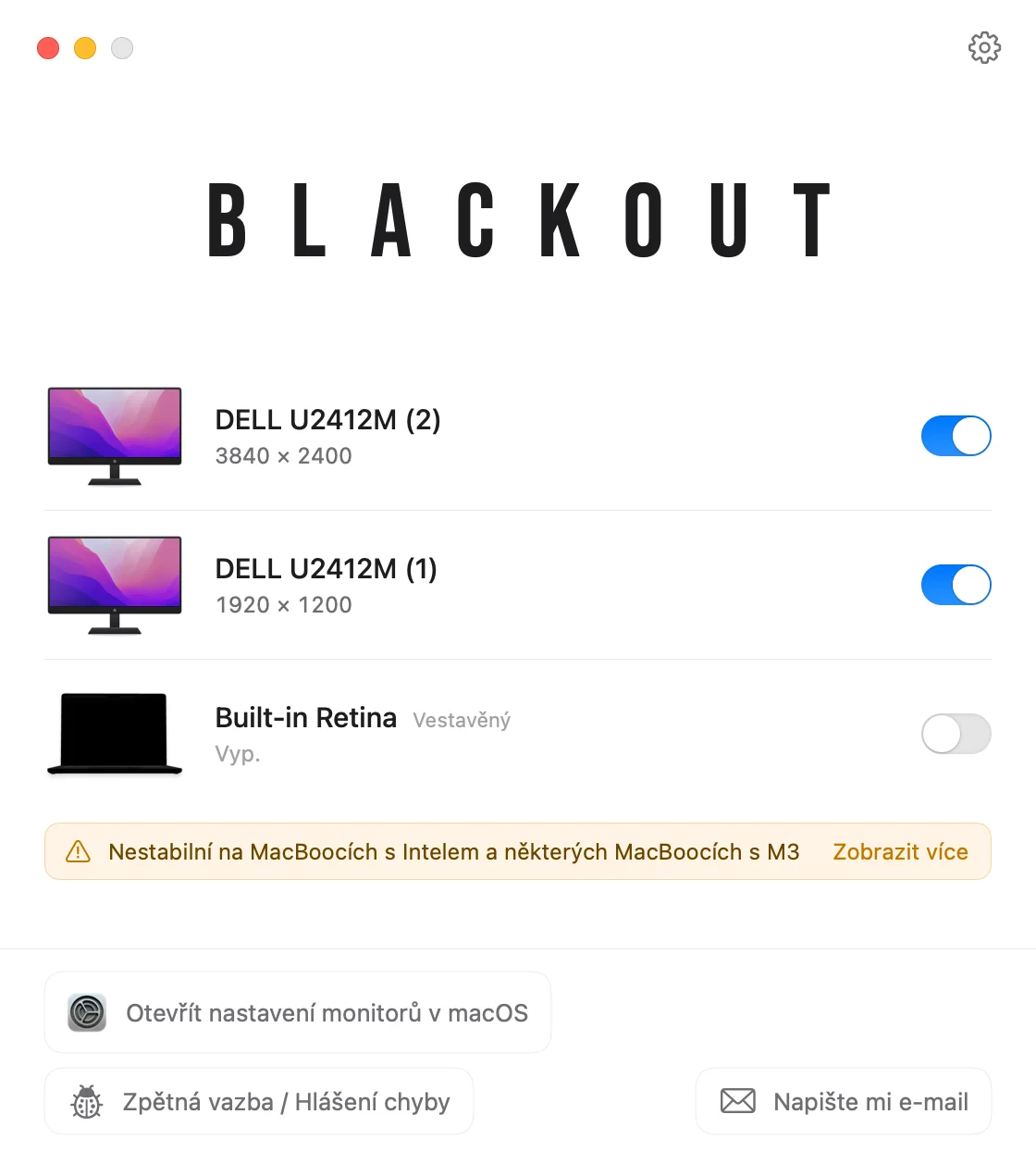
Ke skutečnému vypnutí vestavěného displeje potřebujete software. Blackout dělá přesně to: macOS považuje displej MacBooku za odpojený, takže okna, Dock i ukazatel myši se přesunou na externí monitor a vy můžete pracovat dál s otevřeným víkem.
- Blackout to umožní jen tehdy, když je připojený externí monitor, takže nikdy nezůstanete úplně bez obrazovky.
- Když odpojíte kabel mezi MacBookem a monitorem, displej MacBooku se automaticky znovu zapne.
- Totéž se stane, když aplikace spadne, Mac se restartuje nebo se pokazí cokoli jiného.
Blackout můžete 7 dní používat zdarma. Pokud vám vyhovuje, odemknete neomezené používání za malý poplatek.