Jak s MacBookem používat jen externí monitor
Připojili jste velký monitor a chcete pracovat jen na něm. macOS ale displej MacBooku pořád zapojuje: otevírají se na něm okna, mizí na něj ukazatel a přeskakuje tam Dock. Tady jsou tři způsoby, jak z externího monitoru udělat jedinou obrazovku, od rychlého nastavení až po vypnutí vestavěného displeje.
1 Nastavte externí monitor jako hlavní
Hlavní monitor je ten s řádkem nabídek a otevírají se na něm nová okna i Dock. Už jen nastavení externího monitoru jako hlavního hodně pomůže:
- Otevřete Nastavení systému › Monitory.
- Vyberte externí monitor a v položce „Použít jako“ nastavte „Hlavní monitor“.
- Případně klikněte na „Uspořádat…“ a umístěte displej MacBooku do rohu, aby na něj ukazatel jen zřídka nechtěně přejel.
Okno, které je stále na displeji MacBooku, přesunete tak, že podržíte ukazatel nad zeleným tlačítkem v jeho levém horním rohu a zvolíte přesun na externí monitor.
Vestavěný displej je ale stále aktivní. macOS ho dál používá jako druhou obrazovku a některé aplikace se na něm dál otevírají.
2 Zavřete víko (režim clamshell)
Když zavřete víko, zatímco je MacBook připojený k napájení, externímu monitoru a externí klávesnici s myší, macOS vestavěný displej vypne. To je režim clamshell od Applu a externí monitor je pak opravdu vaší jedinou obrazovkou.
Přijdete ale o vestavěnou klávesnici, trackpad, Touch ID, kameru a mikrofony, protože jsou pod zavřeným víkem. Proč režim clamshell potřebuje zavřené víko.
3 Nechte víko otevřené a vestavěný displej vypněte
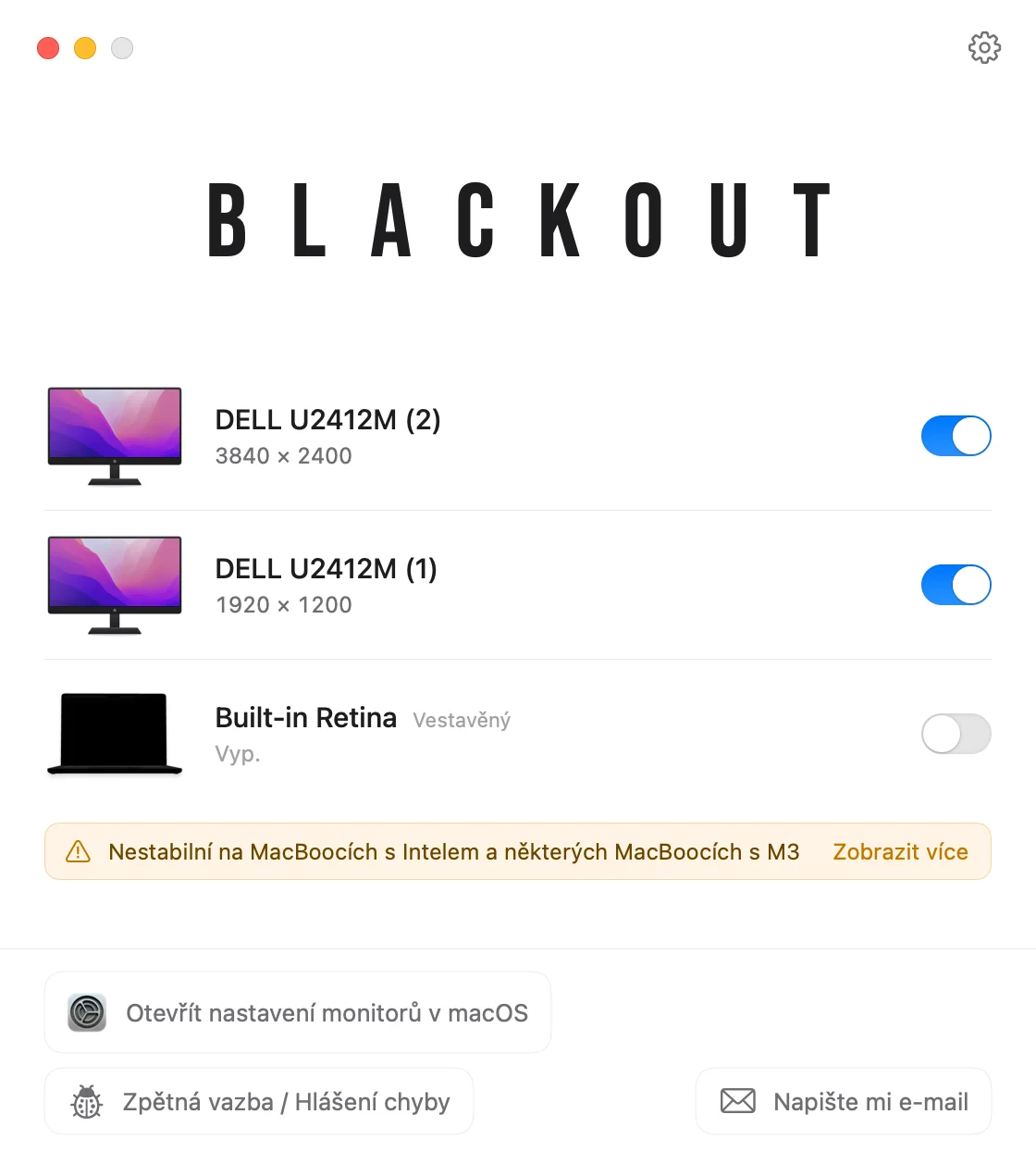
Blackout vypne displej MacBooku, zatímco víko zůstane otevřené. macOS pak považuje externí monitor za jedinou obrazovku, takže okna, řádek nabídek, Dock i ukazatel zůstávají tam a vám zůstane klávesnice, trackpad, kamera a Touch ID MacBooku.
- Zapínejte a vypínejte každý připojený displej z řádku nabídek.
- Blackout vypne vestavěný displej jen tehdy, když je připojený externí monitor, takže nikdy nezůstanete bez obrazovky.
- Odpojte monitor, ukončete aplikaci nebo restartujte Mac a displej MacBooku se automaticky znovu zapne.
Blackout můžete 7 dní používat zdarma. Pokud vám vyhovuje, odemknete neomezené používání za malý jednorázový poplatek.
Když to nefunguje podle očekávání
Nová okna se stále otevírají na displeji MacBooku
Zkontrolujte, že je externí monitor nastavený jako „Hlavní monitor“ v Nastavení systému › Monitory. Některé aplikace si pamatují obrazovku, na které byly naposledy, takže jejich okna jednou přesuňte a příště se otevřou tam.
Externí monitor se nerozpozná
Zkuste jiný kabel nebo port a ověřte, že má monitor nastavený správný vstup. V Nastavení systému › Monitory můžete podržet klávesu Option a zobrazit tlačítko „Rozpoznat monitory“.
Displej MacBooku je jen tmavý, ne vypnutý
Snížení jasu na nulu displej jen ztmaví; macOS ho stále používá jako obrazovku. Jak vestavěný displej skutečně vypnout.