Režim clamshell bez zavření víka
Režim clamshell udělá z MacBooku stolní počítač: vestavěný displej se vypne a pracujete jen na externím monitoru. Háček je v tom, že macOS to udělá jen se zavřeným víkem. Tady je proč, co lidé zkoušejí místo toho a jak získat režim clamshell s otevřeným víkem.
Co dělá režim clamshell
Apple tomu říká „režim se zavřeným displejem“. Když zavřete víko, zatímco je připojený externí monitor, macOS vypne vestavěný displej a s externím monitorem zachází jako s jedinou obrazovkou. Řádek nabídek, Dock i všechna okna se přesunou tam a ukazatel se už nemůže ztratit na druhé obrazovce.
Podle Applu k tomu potřebujete tři věci:
- MacBook připojený k napájení.
- Externí monitor.
- Externí klávesnici a myš nebo trackpad, protože ty vestavěné jsou pod zavřeným víkem.
Proč macOS potřebuje zavřené víko
macOS nemá nastavení „používat jen externí monitor“. O vypnutí vestavěného displeje rozhoduje podle senzoru, který pozná, kdy je víko zavřené. Dokud je víko otevřené, displej MacBooku se počítá jako obrazovka, i když stáhnete jas úplně dolů.
To je problém, pokud chcete dál používat to, co je v MacBooku vestavěné:
- klávesnici a trackpad,
- Touch ID k odemykání a heslům,
- kameru FaceTime a mikrofony pro videohovory,
- nebo prostě uklizenější stůl bez další klávesnice a myši.
Obejití, která lidé zkoušejí (a jejich nevýhody)
Jas úplně dolů
Displej vypadá vypnutý, ale macOS ho stále používá jako obrazovku. Ukazatel a okna na něj pořád sklouzávají a mohou se tam otevírat nová okna. Podrobnosti najdete v návodu jak vypnout displej MacBooku.
Zrcadlení a pak ztlumení
Když externí monitor zrcadlíte na displej MacBooku a ten ztlumíte, už na něm nemůžete ztratit okna. Obě obrazovky ale pak musí zobrazovat stejný obraz, což může omezit rozlišení, která můžete na externím monitoru zvolit. Více o zrcadlení a dalších obejitích.
Magnet na senzoru víka
Někteří lidé přiloží malý magnet tam, kde je senzor víka, takže MacBook si myslí, že je víko zavřené. Správné místo se liší podle modelu, magnet může sklouznout, a když odpojíte monitor, MacBook se chová, jako by bylo víko zavřené, a usne. Funguje to, ale je to piplačka.
Režim clamshell s otevřeným víkem pomocí Blackoutu
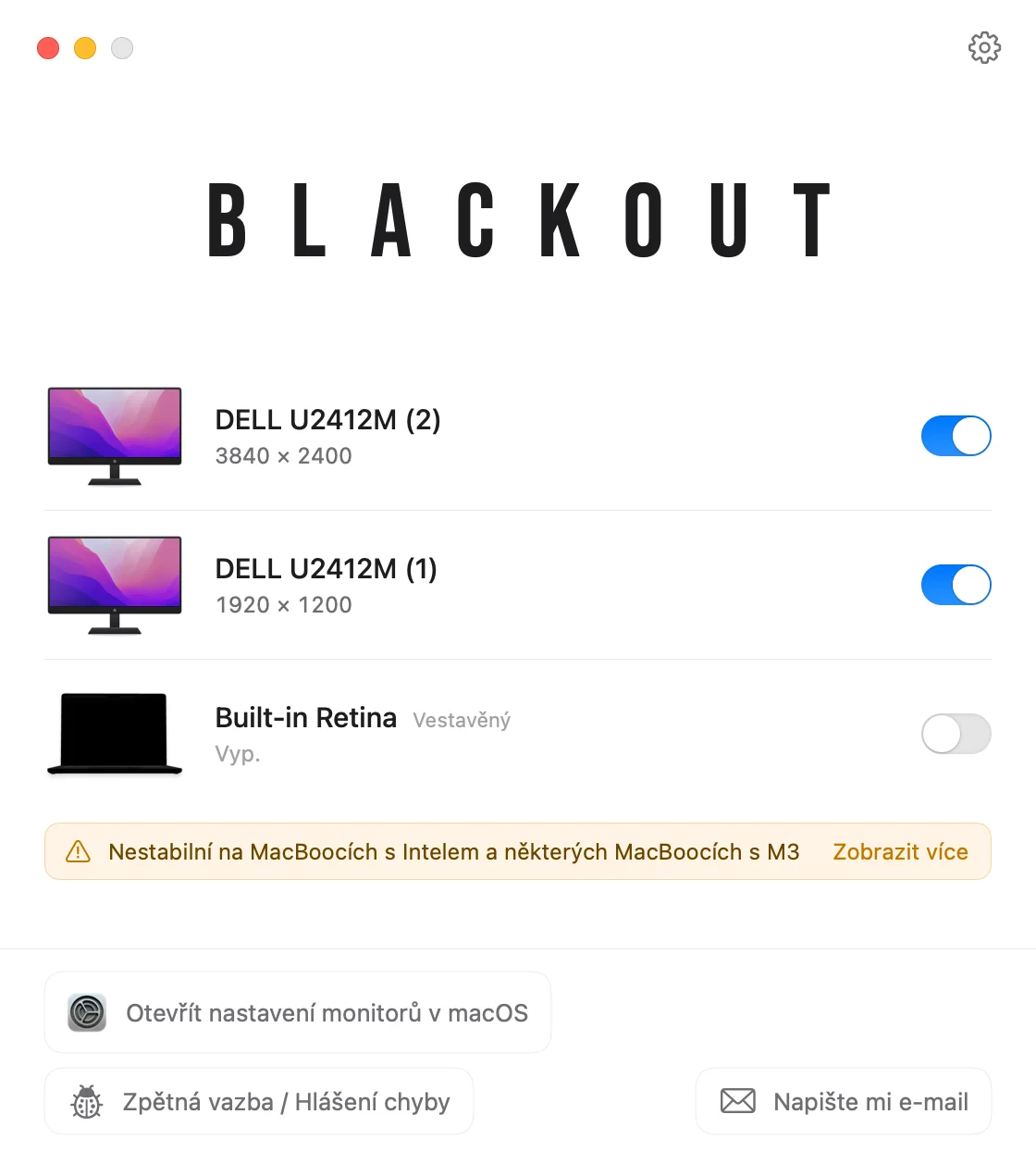
Blackout je malá aplikace v řádku nabídek, která dělá to, co režim clamshell, ale bez zavření víka. Vypne vestavěný displej, takže ho macOS přestane považovat za obrazovku a vše přesune na externí monitor.
- Otevřete Blackout z řádku nabídek, zatímco je připojený externí monitor.
- Vypněte vestavěný displej. Plocha, řádek nabídek i všechna okna jsou teď jen na externím monitoru.
- Dál používejte klávesnici, trackpad, kameru, mikrofony a Touch ID MacBooku.
Na Macích s Apple Silicon vestavěný displej zmizí z Nastavení systému › Monitory, stejně jako v režimu clamshell. Nic se nemění natrvalo: když odpojíte monitor, ukončíte Blackout nebo restartujete Mac, displej MacBooku se znovu zapne.
Blackout můžete 7 dní používat zdarma. Pokud vám vyhovuje, odemknete neomezené používání za malý jednorázový poplatek.
Otázky
Potřebuji externí klávesnici a myš?
Pro skutečný režim clamshell se zavřeným víkem ano. S otevřeným víkem a vestavěným displejem vypnutým Blackoutem ne: vlastní klávesnice a trackpad MacBooku fungují dál.
Funguje to na MacBoocích s procesorem Intel?
Blackout běží na MacBoocích s Apple Silicon i s procesorem Intel se systémem macOS 15 Sequoia nebo novějším. Na Macích s procesorem Intel zůstává vestavěný displej uvedený v Nastavení systému a na Macích s procesorem Intel a základních MacBooku Air a MacBooku Pro s M3 může jeho vypnutí zabránit hardwarová zvláštnost. Tabulka kompatibility uvádí otestované modely.
Jaký je rozdíl oproti otevřenému víku se ztlumeným displejem?
Ztlumený displej je pro macOS stále obrazovka. Vypnutý displej ne, takže okna, ukazatel i Dock zůstávají na externím monitoru. Všechny možnosti, jak používat MacBook s otevřeným víkem.