Wie kann ich meinen MacBook Bildschirm ausschalten?
Es gibt zwei Möglichkeiten, den Bildschirm deines MacBook auszuschalten: Du kannst die Helligkeit ganz herunterdrehen, oder du nutzt eine App, die das eingebaute Display wirklich ausschaltet.
1 Helligkeit auf null dimmen
Drehst du die Helligkeit ganz herunter, wird der Bildschirm komplett dunkel. Das ist perfekt, wenn du nachts einfach Musik hören willst oder gerade nichts von deinem Mac sehen musst.
Wirklich ausgeschaltet ist das Display damit aber nicht: macOS behandelt es weiterhin als aktiven Bildschirm, dein Schreibtisch, deine Fenster und der Mauszeiger bleiben darauf, und es bleibt so lange dunkel, bis du die Helligkeit selbst wieder hochdrehst.
MacBook ohne Touch Bar
- Dunkler: Drücke mehrmals F1 (die Taste mit der kleinen Sonne), bis der Bildschirm ganz schwarz ist.
- Heller: Drücke F2 (die Taste mit der großen Sonne).
- Sind deine F-Tasten als normale Funktionstasten eingestellt, halte dabei fn gedrückt.
MacBook mit Touch Bar
- Dunkler: Tippe im Control Strip rechts auf der Touch Bar auf das Sonnen-Symbol und schiebe den Regler ganz nach links.
- Heller: Die Touch Bar leuchtet weiter, auch wenn der Bildschirm dunkel ist. Tippe wieder auf das Sonnen-Symbol und schiebe den Regler nach rechts.
- Alternativ tippst du auf den Pfeil ‹, um den Control Strip auszuklappen, und nutzt die einzelnen Helligkeitstasten.
Tipp: Wird der Bildschirm von selbst wieder heller, schalte „Helligkeit automatisch anpassen“ unter Systemeinstellungen › Displays aus.
2 Bildschirm mit Blackout wirklich ausschalten
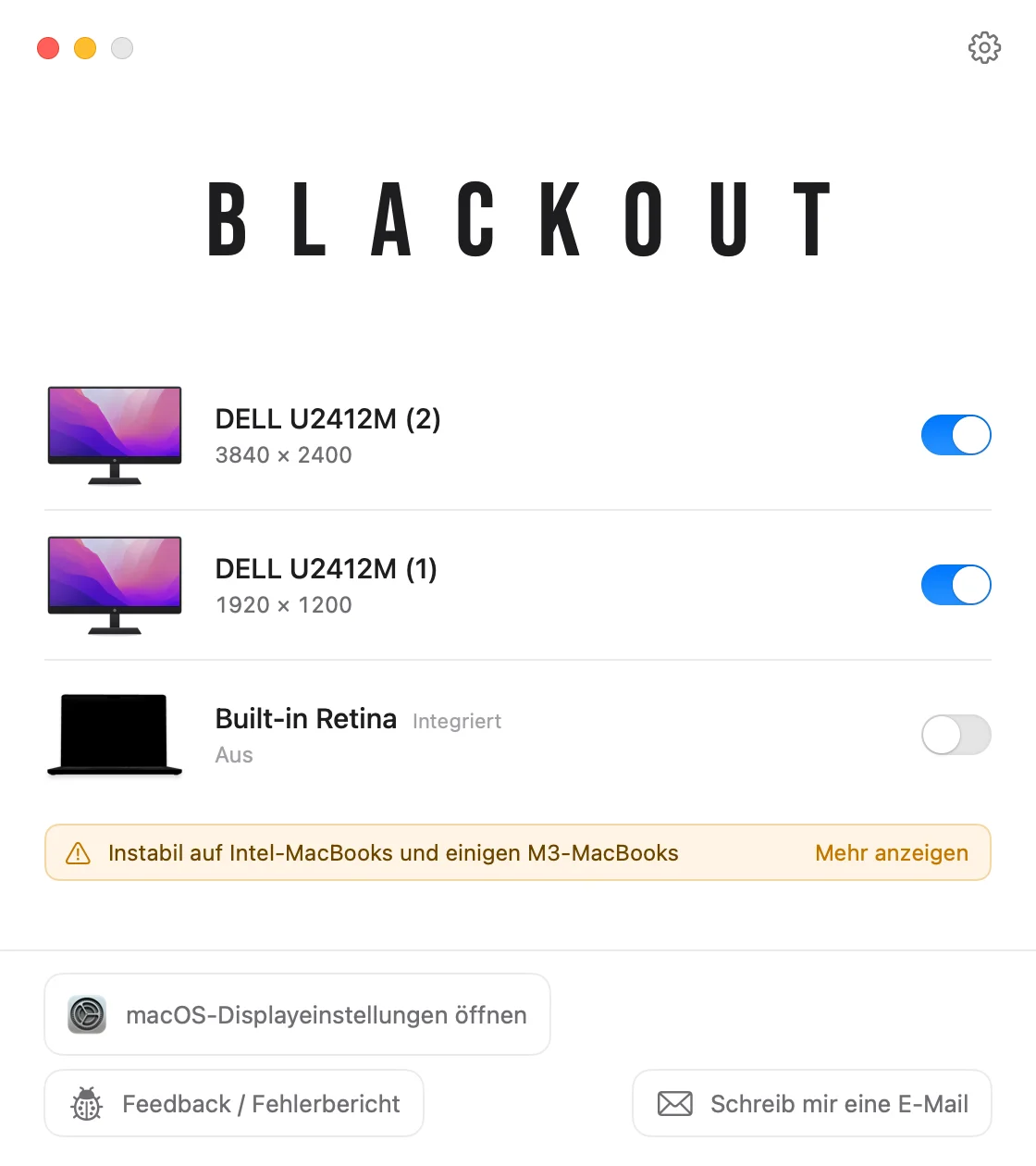
Um das eingebaute Display tatsächlich auszuschalten, brauchst du eine Software. Blackout macht genau das: macOS behandelt den MacBook Bildschirm dann als nicht angeschlossen, deine Fenster, das Dock und der Mauszeiger wandern auf den externen Monitor, und du kannst bei offenem Deckel weiterarbeiten.
- Blackout erlaubt das nur, solange ein externer Monitor angeschlossen ist, damit du nie ganz ohne Bildschirm dastehst.
- Ziehst du das Kabel zwischen MacBook und Monitor ab, geht der MacBook Bildschirm automatisch wieder an.
- Genauso, wenn die App abstürzt, der Mac neu startet oder sonst etwas passiert.
Blackout kannst du 7 Tage lang kostenlos nutzen. Wenn es bei dir gut funktioniert, kannst du danach die unbegrenzte Nutzung für einen kleinen Preis freischalten.