So nutzt du am MacBook nur den externen Monitor
Du hast einen großen Monitor angeschlossen und willst nur auf diesem Bildschirm arbeiten. Aber macOS bezieht den MacBook-Bildschirm weiter mit ein: Fenster gehen dort auf, der Mauszeiger verschwindet darauf und das Dock springt hinüber. Hier sind drei Wege, den externen Monitor zu deinem einzigen Bildschirm zu machen, von einer schnellen Einstellung bis zum Ausschalten des eingebauten Displays.
1 Externen Monitor als Hauptdisplay festlegen
Das Hauptdisplay ist das mit der Menüleiste, und dort gehen neue Fenster und das Dock auf. Den externen Monitor zum Hauptdisplay zu machen, hilft schon viel:
- Öffne Systemeinstellungen › Displays.
- Wähle deinen externen Monitor aus und stelle „Verwenden als“ auf „Hauptdisplay“.
- Klicke optional auf „Anordnen …“ und schiebe den MacBook-Bildschirm in eine Ecke, damit der Mauszeiger nur selten aus Versehen hinüberwandert.
Um ein Fenster zu verschieben, das noch auf dem MacBook-Bildschirm ist, halte den Mauszeiger über den grünen Knopf oben links im Fenster und wähle, es auf deinen externen Monitor zu bewegen.
Das eingebaute Display ist aber weiter aktiv. macOS nutzt es weiter als zweiten Bildschirm, und manche Apps öffnen sich immer wieder dort.
2 Deckel zuklappen (Clamshell-Modus)
Klappst du den Deckel zu, während das MacBook am Strom, an einem externen Monitor und an einer externen Tastatur und Maus hängt, schaltet macOS das eingebaute Display aus. Das ist Apples Clamshell-Modus, und der externe Monitor ist dann wirklich dein einziger Bildschirm.
Dafür verlierst du die eingebaute Tastatur, das Trackpad, Touch ID, die Kamera und die Mikrofone, denn sie liegen unter dem geschlossenen Deckel. Warum der Clamshell-Modus einen geschlossenen Deckel braucht.
3 Deckel offen lassen und das eingebaute Display ausschalten
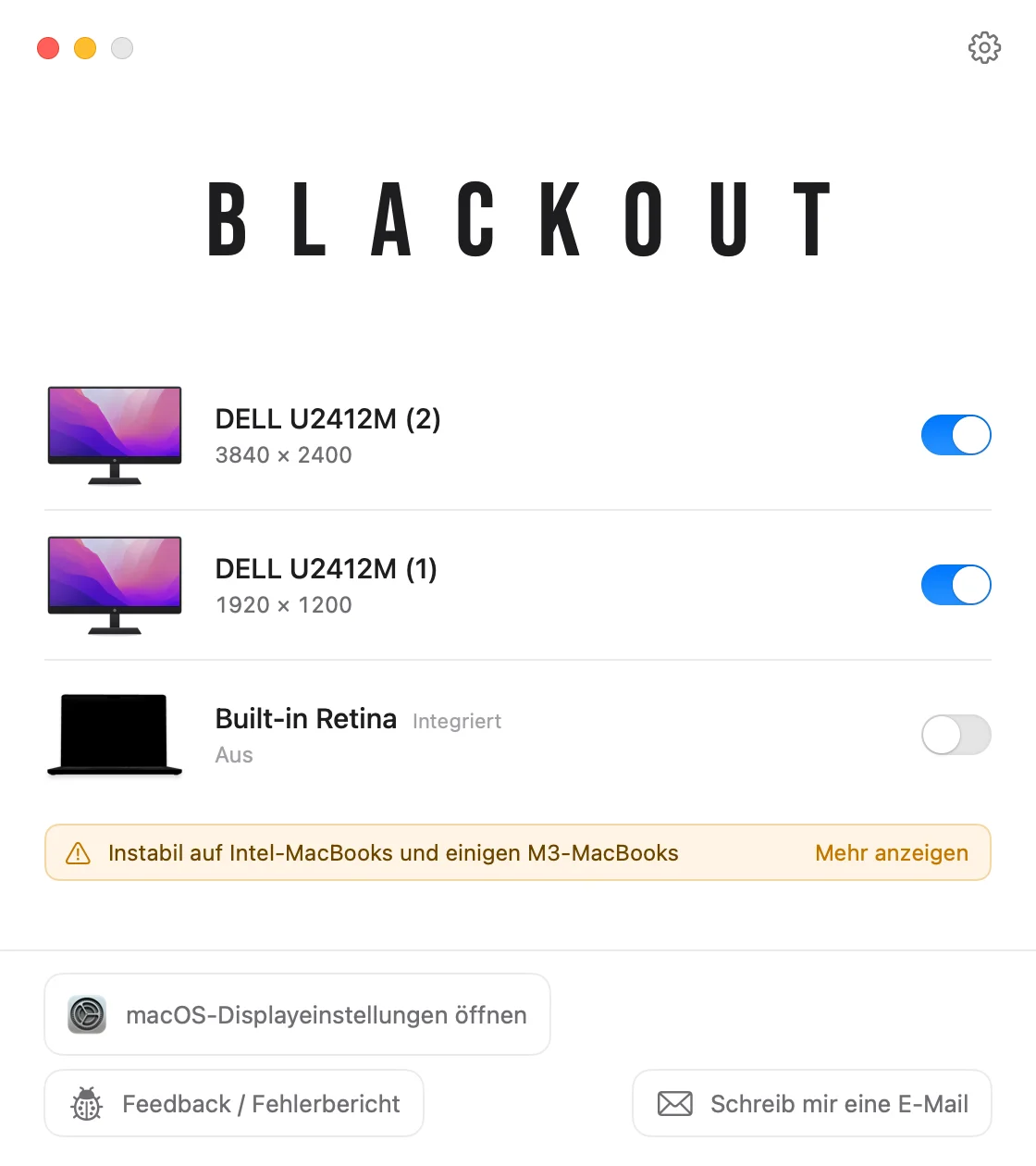
Blackout schaltet den MacBook-Bildschirm aus, während der Deckel offen bleibt. macOS behandelt den externen Monitor dann als einziges Display, also bleiben Fenster, Menüleiste, Dock und Mauszeiger dort, und du behältst Tastatur, Trackpad, Kamera und Touch ID des MacBook.
- Schalte jedes angeschlossene Display in der Menüleiste ein oder aus.
- Blackout schaltet das eingebaute Display nur aus, solange ein externer Monitor angeschlossen ist, du stehst also nie ohne Bildschirm da.
- Ziehst du den Monitor ab, beendest die App oder startest den Mac neu, geht der MacBook-Bildschirm automatisch wieder an.
Blackout kannst du 7 Tage kostenlos nutzen. Wenn es für dich gut funktioniert, schaltest du die unbegrenzte Nutzung für einen kleinen Einmalpreis frei.
Wenn es nicht wie erwartet klappt
Neue Fenster gehen weiter auf dem MacBook-Bildschirm auf
Prüfe, ob der externe Monitor in Systemeinstellungen › Displays als „Hauptdisplay“ eingestellt ist. Manche Apps merken sich den Bildschirm, auf dem sie zuletzt waren. Verschiebe ihre Fenster also einmal hinüber, dann gehen sie beim nächsten Mal dort auf.
Der externe Monitor wird nicht erkannt
Probiere ein anderes Kabel oder einen anderen Anschluss und prüfe, ob am Monitor der richtige Eingang gewählt ist. In Systemeinstellungen › Displays kannst du die Wahltaste (⌥) gedrückt halten, um eine Taste „Displays erkennen“ einzublenden.
Der MacBook-Bildschirm ist nur dunkel, nicht aus
Die Helligkeit auf null zu drehen, dunkelt den Bildschirm nur ab; macOS nutzt ihn weiter als Display. So deaktivierst du das eingebaute Display wirklich.