Clamshell-režiim kaant sulgemata
Clamshell-režiim muudab su MacBooki lauaarvutiks: sisseehitatud ekraan lülitub välja ja töötad ainult välisel monitoril. Konks on selles, et macOS teeb seda ainult siis, kui kaas on suletud. Siin on põhjus, mida inimesed selle asemel proovivad ja kuidas saada clamshell-režiim lahtise kaanega.
Mida clamshell-režiim teeb
Apple nimetab seda „closed-display mode“ (suletud ekraani režiim). Kui sulged kaane ajal, mil väline monitor on ühendatud, lülitab macOS sisseehitatud ekraani välja ja käsitleb välist monitori ainsa ekraanina. Menüüriba, Dock ja kõik aknad liiguvad sinna ning kursor ei saa enam teisele ekraanile kaduma minna.
Apple’i sõnul on selleks vaja kolme asja:
- MacBook, mis on vooluvõrku ühendatud.
- Väline monitor.
- Väline klaviatuur ja hiir või puuteplaat, sest sisseehitatud on suletud kaane all.
Miks macOS vajab suletud kaant
macOS-il pole seadet „kasuta ainult välist monitori“. Süsteem otsustab sisseehitatud ekraani väljalülitamise anduri põhjal, mis tuvastab, kui kaas on suletud. Seni kuni kaas on lahti, loetakse MacBooki ekraani ekraaniks, isegi kui keerad selle heleduse täiesti alla.
See on probleem, kui tahad edasi kasutada seda, mis on MacBooki sisse ehitatud:
- klaviatuuri ja puuteplaati,
- Touch ID-d avamiseks ja paroolideks,
- FaceTime’i kaamerat ja mikrofone videokõnedeks,
- või lihtsalt korralikumat lauda ilma lisaklaviatuuri ja -hiireta.
Lahendused, mida inimesed proovivad (ja nende puudused)
Heledus täiesti all
Ekraan näib väljas, kuid macOS kasutab seda endiselt ekraanina. Kursor ja aknad libisevad ikka sinna ning sinna võivad avaneda uued aknad. Üksikasjad leiad juhendist kuidas MacBooki ekraani välja lülitada.
Peegeldamine ja seejärel tumendamine
Kui peegeldad välise monitori MacBooki ekraanile ja tumendad selle, ei saa sa sinna enam aknaid kaotada. Kuid siis peavad mõlemad ekraanid näitama sama pilti, mis võib piirata välisel monitoril valitavaid eraldusvõimeid. Lähemalt peegeldamisest ja teistest lahendustest.
Magnet kaaneanduril
Mõned panevad väikese magneti kohta, kus asub kaaneandur, nii et MacBook arvab, et kaas on suletud. Õige koht erineb mudeliti, magnet võib libiseda ja kui monitori lahti ühendad, käitub MacBook nagu oleks kaas suletud ning läheb unerežiimi. See töötab, aga on tülikas.
Clamshell-režiim lahtise kaanega Blackouti abil
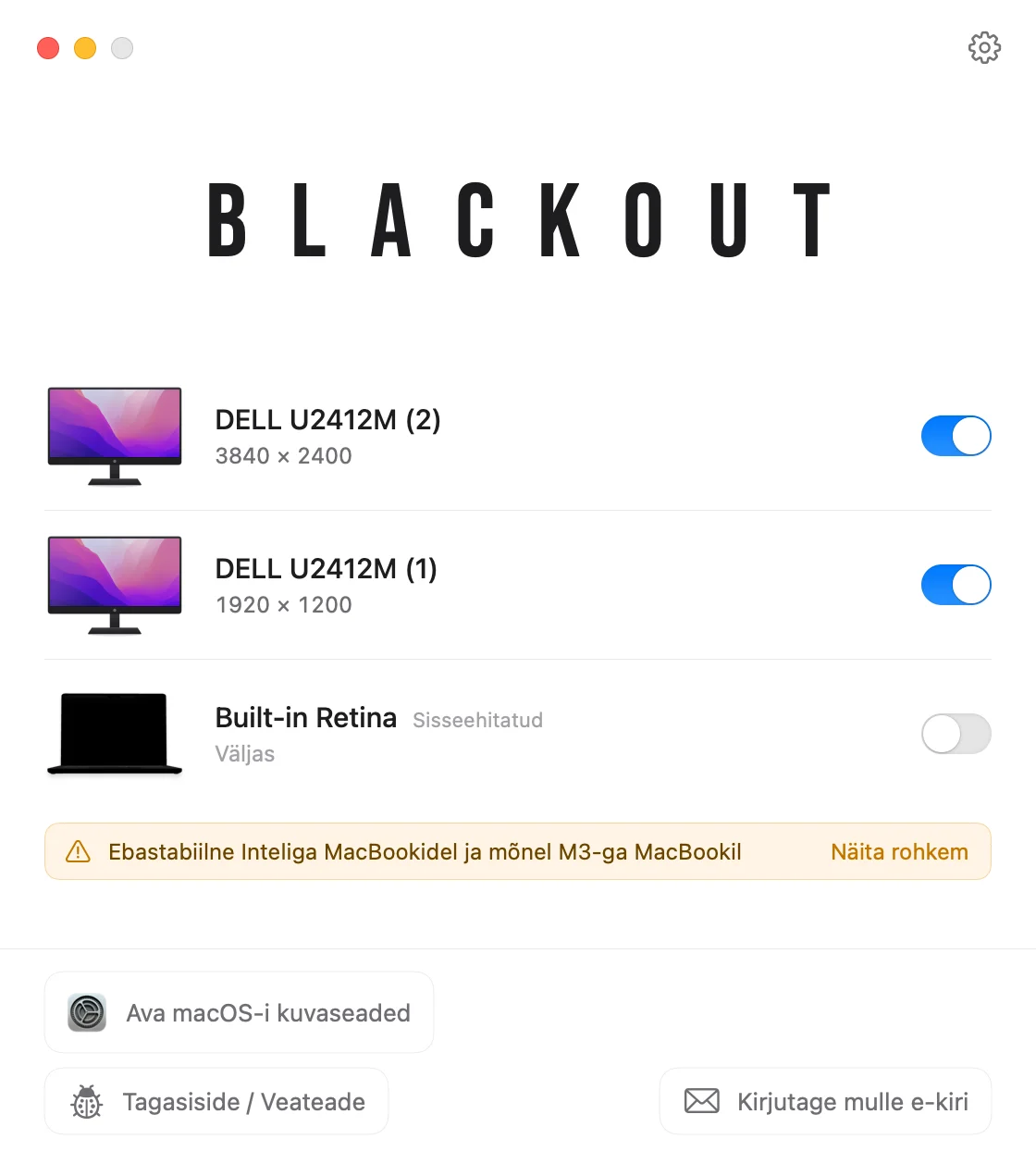
Blackout on väike menüüriba rakendus, mis teeb sama, mida clamshell-režiim, ilma kaant sulgemata. See lülitab sisseehitatud ekraani välja, nii et macOS ei käsitle seda enam ekraanina ja viib kõik välisele monitorile.
- Ava Blackout menüüribalt, kui väline monitor on ühendatud.
- Lülita sisseehitatud ekraan välja. Töölaud, menüüriba ja kõik aknad on nüüd ainult välisel monitoril.
- Kasuta edasi MacBooki klaviatuuri, puuteplaati, kaamerat, mikrofone ja Touch ID-d.
Apple Siliconiga Macides kaob sisseehitatud ekraan jaotisest System Settings › Displays, täpselt nagu clamshell-režiimis. Midagi ei muudeta jäädavalt: kui eemaldad monitori, sulged Blackouti või taaskäivitad Maci, lülitub MacBooki ekraan uuesti sisse.
Blackouti saab 7 päeva tasuta kasutada. Kui see sulle sobib, saad piiramatu kasutuse avada väikese ühekordse tasu eest.
Küsimused
Kas mul on vaja välist klaviatuuri ja hiirt?
Päris clamshell-režiimi jaoks suletud kaanega – jah. Lahtise kaane ja Blackoutiga välja lülitatud sisseehitatud ekraaniga – ei: MacBooki enda klaviatuur ja puuteplaat töötavad edasi.
Kas see töötab Inteliga MacBookidel?
Blackout töötab Apple Siliconi ja Inteliga MacBookidel, millel on macOS 15 Sequoia või uuem. Inteliga Macides on sisseehitatud ekraan System Settings’is endiselt näha ning Inteliga Macides ja M3-ga baas-MacBook Airil ja MacBook Prol võib riistvaraline eripära selle väljalülitamist takistada. Ühilduvustabelis on loetletud testitud mudelid.
Mis vahe on sellel, kui hoian kaant lahti ja ekraani tumendatuna?
Tumendatud ekraan on macOS-i jaoks ikka ekraan. Väljalülitatud ekraan ei ole, nii et aknad, kursor ja Dock jäävad välisele monitorile. Kõik võimalused MacBooki kasutamiseks kaas lahti.