Kuidas MacBooki ekraani välja lülitada?
MacBooki ekraani saab välja lülitada kahel viisil: keerata heledus täiesti madalaks või kasutada rakendust, mis lülitab sisseehitatud ekraani päriselt välja.
1 Keera heledus nulli
Kui keerad heleduse täiesti alla, muutub ekraan täiesti pimedaks. See sobib suurepäraselt, kui tahad öösel lihtsalt muusikat kuulata või ei pea Macist midagi nägema.
Kuid ekraan pole tegelikult välja lülitatud: macOS käsitleb seda endiselt aktiivse ekraanina, töölaud, aknad ja hiirekursor jäävad sellele ning see jääb pimedaks, kuni keerad heleduse ise jälle üles.
Touch Barita MacBook
- Tumedamaks: vajuta korduvalt F1 (väikese päikesega klahv), kuni ekraan on täiesti must.
- Heledamaks: vajuta F2 (suure päikesega klahv).
- Kui su F-klahvid on seadistatud tavaliste funktsiooniklahvidena, hoia neid vajutades all fn.
Touch Bariga MacBook
- Tumedamaks: puuduta Touch Bari paremas servas Control Stripis päikese ikooni ja lohista liugur täiesti vasakule.
- Heledamaks: Touch Bar helendab edasi, kuni ekraan on pime. Puuduta uuesti päikese ikooni ja lohista liugurit paremale.
- Võid ka puudutada noolt ‹, et Control Strip laiendada ja kasutada eraldi heledusnuppe.
Nõuanne: kui ekraan muutub ise heledamaks, lülita välja „Automatically adjust brightness“ jaotises System Settings › Displays.
2 Lülita ekraan Blackoutiga päriselt välja
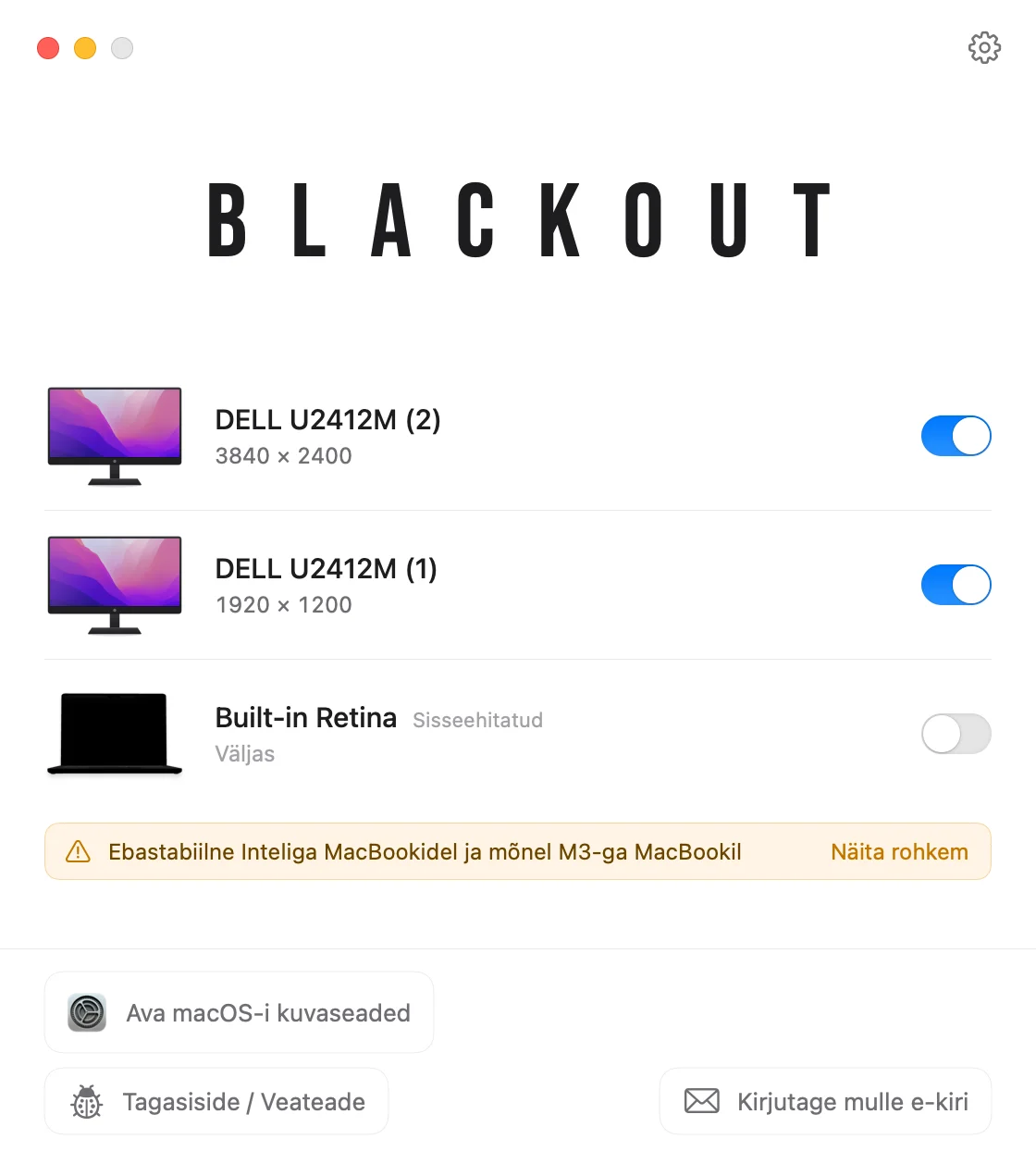
Sisseehitatud ekraani päriselt väljalülitamiseks on vaja tarkvara. Blackout teeb täpselt seda: macOS käsitleb MacBooki ekraani lahtiühendatuna, nii et aknad, Dock ja hiirekursor liiguvad välisele monitorile ja saad kaane lahti hoides edasi töötada.
- Blackout lubab seda teha ainult siis, kui väline monitor on ühendatud, nii et sa ei jää kunagi täiesti ilma ekraanita.
- Kui eemaldad MacBooki ja monitori vahelise kaabli, lülitub MacBooki ekraan automaatselt uuesti sisse.
- Sama juhtub, kui rakendus jookseb kokku, Mac taaskäivitub või läheb midagi muud valesti.
Blackouti saab 7 päeva tasuta kasutada. Kui see sulle sobib, saad piiramatu kasutuse avada väikese tasu eest.