Kuidas kasutada MacBookiga ainult välist monitori
Ühendasid suure monitori ja tahad töötada ainult sellel. Kuid macOS hoiab MacBooki ekraani mängus: aknad avanevad seal, kursor kaob sinna ja Dock hüppab sinna. Siin on kolm viisi teha välisest monitorist oma ainus ekraan, alates kiirest seadest kuni sisseehitatud ekraani väljalülitamiseni.
1 Tee välisest monitorist peaekraan
Peaekraan on see, millel on menüüriba, ja seal avanevad uued aknad ja Dock. Juba välise monitori peaekraaniks tegemine aitab palju:
- Ava System Settings › Displays.
- Vali väline monitor ja määra „Use as“ väärtuseks „Main display“.
- Soovi korral klõpsa „Arrange…“ ja pane MacBooki ekraan nurka, et kursor sinna kogemata harva satuks.
Akna liigutamiseks, mis on veel MacBooki ekraanil, hoia kursorit akna vasakus ülanurgas oleva rohelise nupu kohal ja vali selle teisaldamine välisele monitorile.
Sisseehitatud ekraan on siiski endiselt aktiivne. macOS kasutab seda edasi teise ekraanina ja mõned rakendused avanevad ikka seal.
2 Sulge kaas (clamshell-režiim)
Kui sulged kaane ajal, mil MacBook on ühendatud vooluvõrku, välise monitori ning välise klaviatuuri ja hiirega, lülitab macOS sisseehitatud ekraani välja. See on Apple’i clamshell-režiim ja väline monitor on siis tõesti sinu ainus ekraan.
Kaotad aga sisseehitatud klaviatuuri, puuteplaadi, Touch ID, kaamera ja mikrofonid, sest need on suletud kaane all. Miks clamshell-režiim vajab suletud kaant.
3 Jäta kaas lahti ja lülita sisseehitatud ekraan välja
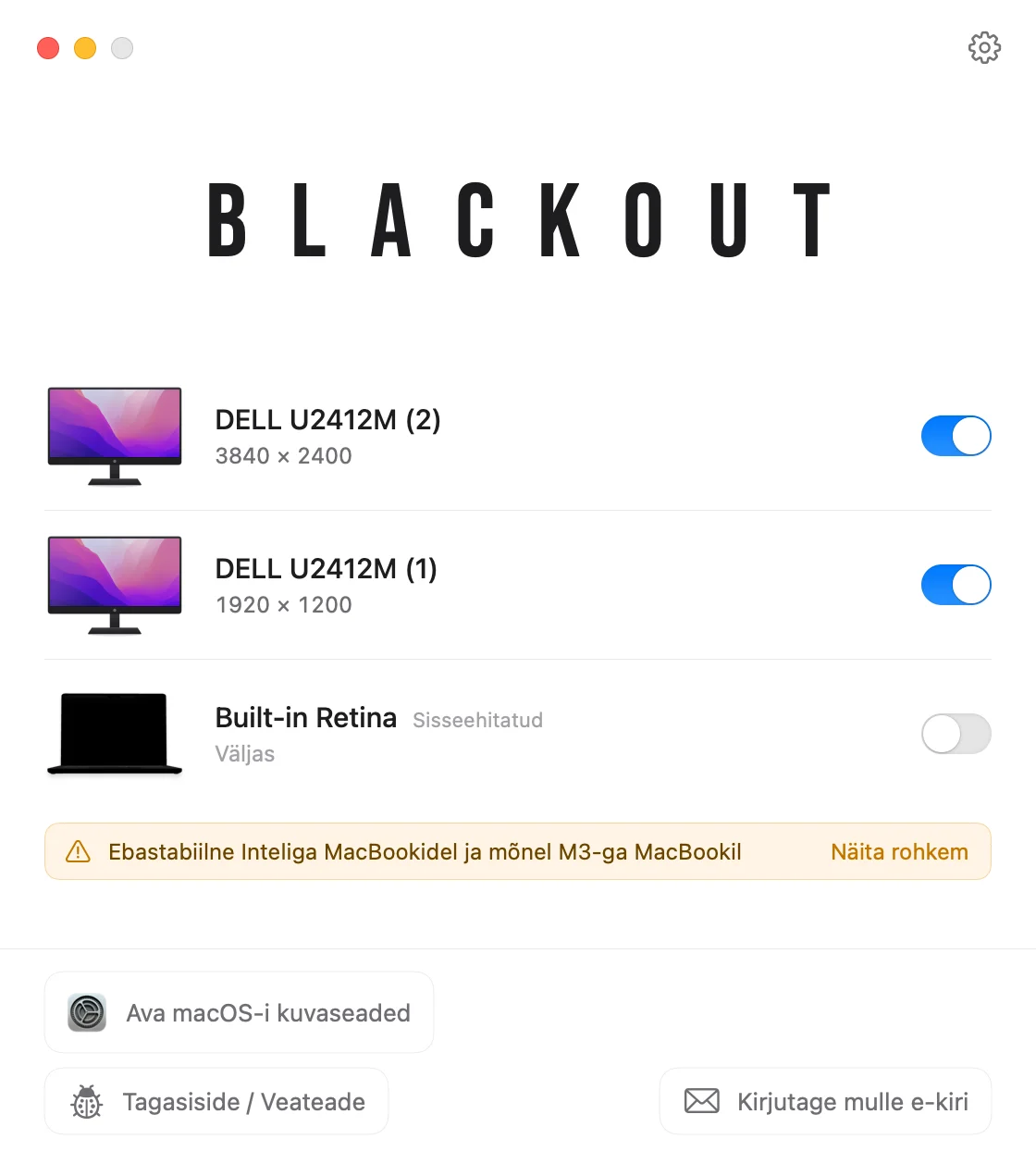
Blackout lülitab MacBooki ekraani välja, kuni kaas jääb lahti. macOS käsitleb siis välist monitori ainsa ekraanina, nii et aknad, menüüriba, Dock ja kursor jäävad sinna ning sulle jäävad MacBooki klaviatuur, puuteplaat, kaamera ja Touch ID.
- Lülita iga ühendatud ekraan menüüribalt sisse või välja.
- Blackout lülitab sisseehitatud ekraani välja ainult siis, kui väline monitor on ühendatud, nii et sa ei jää kunagi ilma ekraanita.
- Eemalda monitor, sulge rakendus või taaskäivita Mac ja MacBooki ekraan lülitub automaatselt uuesti sisse.
Blackouti saab 7 päeva tasuta kasutada. Kui see sulle sobib, saad piiramatu kasutuse avada väikese ühekordse tasu eest.
Kui see ei tööta nagu oodatud
Uued aknad avanevad ikka MacBooki ekraanil
Kontrolli, et väline monitor oleks jaotises System Settings › Displays määratud kui „Main display“. Mõned rakendused mäletavad, millisel ekraanil need viimati olid, seega liiguta nende aknad korra üle ja järgmine kord avanevad need seal.
Välist monitori ei tuvastata
Proovi teist kaablit või porti ja veendu, et monitoril on valitud õige sisend. Jaotises System Settings › Displays saad hoida all Option-klahvi, et kuvada nupp „Detect Displays“.
MacBooki ekraan on ainult pime, mitte väljas
Heleduse nulli keeramine teeb ekraani ainult pimedaks; macOS kasutab seda endiselt ekraanina. Kuidas sisseehitatud ekraan päriselt välja lülitada.