Kako isključiti zaslon MacBooka?
Zaslon MacBooka možeš isključiti na dva načina: smanjiti svjetlinu do kraja ili upotrijebiti aplikaciju koja stvarno isključuje ugrađeni zaslon.
1 Smanji svjetlinu na nulu
Kad svjetlinu smanjiš do kraja, zaslon postaje potpuno taman. To je savršeno kad noću samo želiš slušati glazbu ili ti na Macu ništa ne treba biti vidljivo.
No zaslon zapravo nije isključen: macOS ga i dalje tretira kao aktivan zaslon, radna površina, prozori i pokazivač miša ostaju na njemu, a ostaje taman dok sam ponovno ne pojačaš svjetlinu.
MacBook bez Touch Bara
- Tamnije: više puta pritisni F1 (tipka s malim suncem) dok zaslon ne postane potpuno crn.
- Svjetlije: pritisni F2 (tipka s velikim suncem).
- Ako su ti F tipke postavljene kao standardne funkcijske tipke, drži fn dok ih pritišćeš.
MacBook s Touch Barom
- Tamnije: u Control Stripu na desnoj strani Touch Bara dodirni ikonu sunca i povuci klizač skroz ulijevo.
- Svjetlije: Touch Bar i dalje svijetli dok je zaslon taman. Ponovno dodirni ikonu sunca i povuci klizač udesno.
- Možeš i dodirnuti strelicu ‹ kako bi proširio Control Strip i koristio zasebne tipke za svjetlinu.
Savjet: ako zaslon sam postaje svjetliji, isključi „Automatski podesi svjetlinu” u Postavkama sustava › Zasloni.
2 Stvarno isključi zaslon pomoću Blackouta
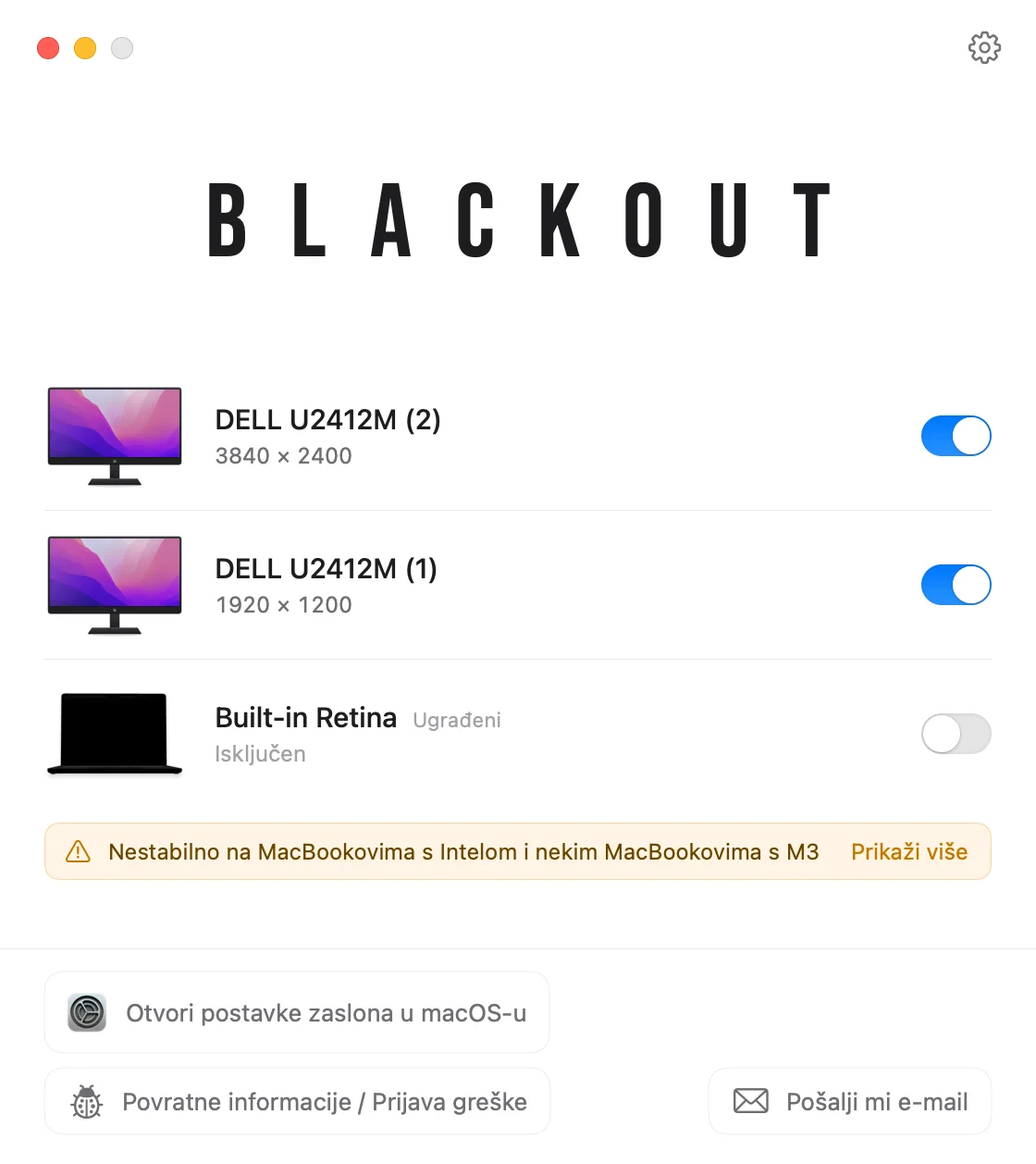
Da bi stvarno isključio ugrađeni zaslon, trebaš softver. Blackout radi upravo to: macOS tretira zaslon MacBooka kao odspojen, pa se prozori, Dock i pokazivač miša premještaju na vanjski monitor, a ti nastavljaš raditi s otvorenim poklopcem.
- Blackout ti to dopušta samo dok je spojen vanjski monitor, tako da nikad ne možeš ostati bez ijednog zaslona.
- Ako izvučeš kabel između MacBooka i monitora, zaslon MacBooka automatski se ponovno uključuje.
- Isto se događa ako se aplikacija sruši, Mac se ponovno pokrene ili nešto drugo pođe po zlu.
Blackout možeš besplatno koristiti 7 dana. Ako ti odgovara, neograničeno korištenje otključavaš za malu cijenu.