Clamshell način bez zatvaranja poklopca
Clamshell način pretvara tvoj MacBook u stolno računalo: ugrađeni zaslon se isključuje, a ti radiš samo na vanjskom monitoru. Kvaka je u tome što macOS to radi samo kad je poklopac zatvoren. Evo zašto, što ljudi pokušavaju umjesto toga i kako dobiti clamshell način s otvorenim poklopcem.
Što radi clamshell način
Apple to naziva „način rada sa zatvorenim zaslonom”. Kad zatvoriš poklopac dok je spojen vanjski monitor, macOS isključuje ugrađeni zaslon i tretira vanjski monitor kao jedini zaslon. Traka s izbornicima, Dock i svi prozori premještaju se onamo, a pokazivač se više ne može izgubiti na drugom zaslonu.
Prema Appleu, za to trebaš tri stvari:
- MacBook spojen na napajanje.
- Vanjski monitor.
- Vanjsku tipkovnicu i miš ili trackpad, jer su ugrađeni ispod zatvorenog poklopca.
Zašto macOS treba zatvoren poklopac
macOS nema postavku „koristi samo vanjski monitor”. O isključivanju ugrađenog zaslona odlučuje prema senzoru koji primijeti kad je poklopac zatvoren. Dok je poklopac otvoren, zaslon MacBooka računa se kao zaslon, čak i ako mu svjetlinu smanjiš do kraja.
To je problem ako želiš i dalje koristiti ono što je ugrađeno u MacBook:
- tipkovnicu i trackpad,
- Touch ID za otključavanje i lozinke,
- FaceTime kameru i mikrofone za videopozive,
- ili jednostavno uredniji stol bez dodatne tipkovnice i miša.
Zaobilazna rješenja koja ljudi isprobavaju (i njihovi nedostaci)
Svjetlina skroz dolje
Zaslon izgleda isključeno, ali macOS ga i dalje koristi kao zaslon. Pokazivač i prozori i dalje klize na njega, a novi se prozori mogu otvarati ondje. Za pojedinosti pogledaj kako isključiti zaslon MacBooka.
Zrcaljenje, pa zatamnjivanje
Ako zrcališ vanjski monitor na zaslon MacBooka i zatamniš ga, na njemu više ne možeš izgubiti prozore. No oba zaslona tada moraju prikazivati istu sliku, što može ograničiti razlučivosti koje možeš odabrati na vanjskom monitoru. Više o zrcaljenju i drugim zaobilaznim rješenjima.
Magnet na senzoru poklopca
Neki postave mali magnet na mjesto gdje je senzor poklopca, pa MacBook misli da je poklopac zatvoren. Pravo mjesto razlikuje se od modela do modela, magnet se može pomaknuti, a kad odspojiš monitor, MacBook se ponaša kao da je poklopac zatvoren i prelazi u mirovanje. Radi, ali je petljavo.
Clamshell način s otvorenim poklopcem, pomoću Blackouta
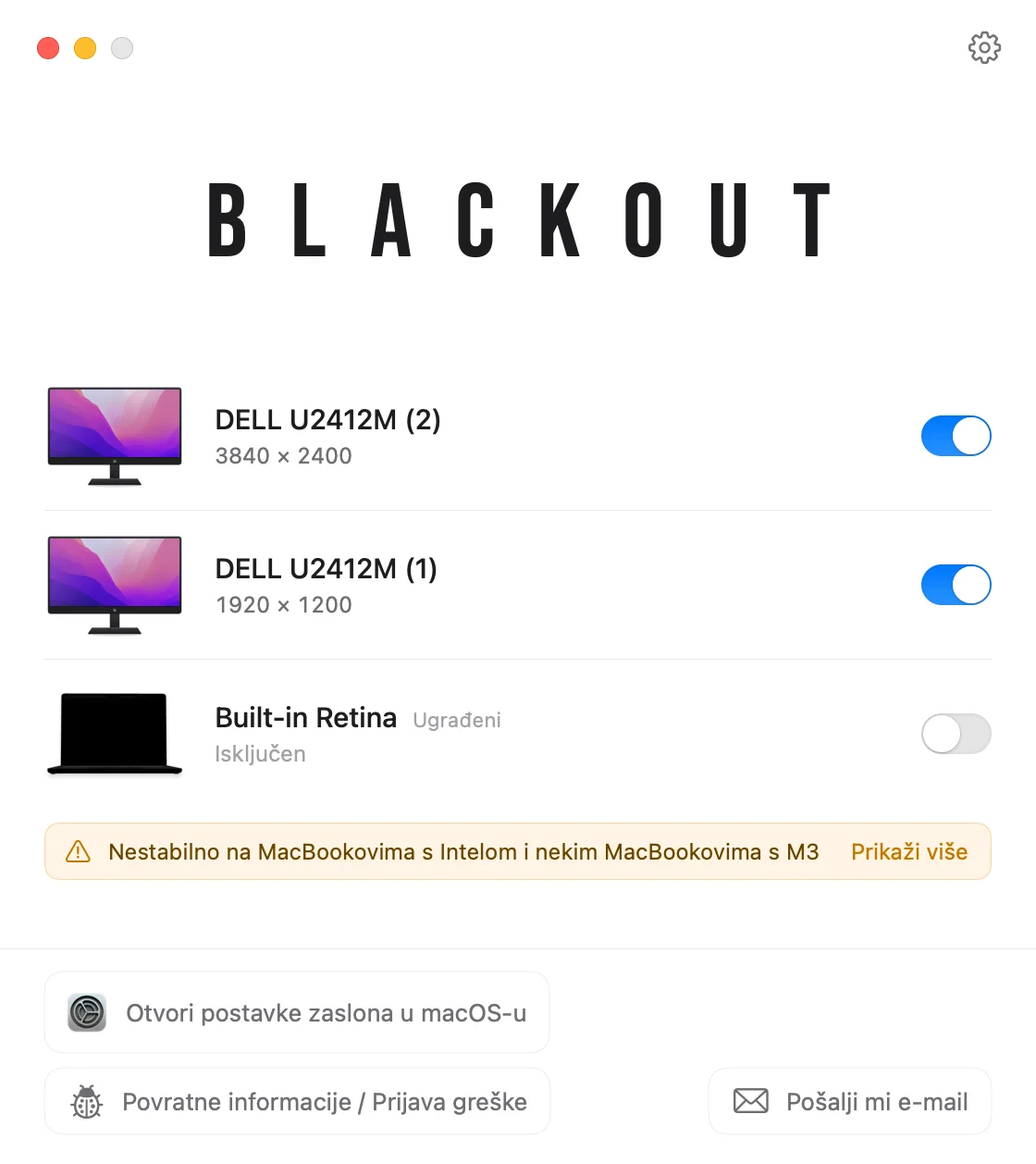
Blackout je mala aplikacija u traci s izbornicima koja radi isto što i clamshell način, bez zatvaranja poklopca. Isključuje ugrađeni zaslon, pa ga macOS prestaje tretirati kao zaslon i sve premješta na vanjski monitor.
- Otvori Blackout iz trake s izbornicima dok je vanjski monitor spojen.
- Isključi ugrađeni zaslon. Radna površina, traka s izbornicima i svi prozori sada su samo na vanjskom monitoru.
- Nastavi koristiti tipkovnicu, trackpad, kameru, mikrofone i Touch ID MacBooka.
Na Macovima s Apple Siliconom ugrađeni zaslon nestaje iz Postavki sustava › Zasloni, baš kao u clamshell načinu. Ništa se ne mijenja trajno: ako odspojiš monitor, zatvoriš Blackout ili ponovno pokreneš Mac, zaslon MacBooka ponovno se uključuje.
Blackout možeš besplatno koristiti 7 dana. Ako ti odgovara, neograničeno korištenje otključavaš za malu jednokratnu cijenu.
Pitanja
Trebam li vanjsku tipkovnicu i miš?
Za pravi clamshell način sa zatvorenim poklopcem, da. S otvorenim poklopcem i ugrađenim zaslonom koji je isključio Blackout, ne: MacBookova tipkovnica i trackpad i dalje rade.
Radi li to na MacBookovima s Intelom?
Blackout radi na MacBookovima s Apple Siliconom i Intelom s macOS-om 15 Sequoia ili novijim. Na Macovima s Intelom ugrađeni zaslon i dalje je naveden u Postavkama sustava, a na Macovima s Intelom te osnovnim MacBook Airu i MacBook Pro s M3 hardverska osobitost mogla bi spriječiti njegovo isključivanje. Tablica kompatibilnosti navodi testirane modele.
Koja je razlika u odnosu na otvoren poklopac sa zatamnjenim zaslonom?
Zatamnjen zaslon za macOS je i dalje zaslon. Isključen zaslon nije, pa prozori, pokazivač i Dock ostaju na vanjskom monitoru. Sve mogućnosti za korištenje MacBooka s otvorenim poklopcem.