Kako s MacBookom koristiti samo vanjski monitor
Spojio si veliki monitor i želiš raditi samo na njemu. No macOS i dalje uključuje zaslon MacBooka: prozori se otvaraju ondje, pokazivač nestaje na njemu, a Dock skače onamo. Evo tri načina da vanjski monitor postane tvoj jedini zaslon, od brze postavke do isključivanja ugrađenog zaslona.
1 Postavi vanjski monitor kao glavni zaslon
Glavni zaslon je onaj s trakom s izbornicima i na njemu se otvaraju novi prozori i Dock. Već samo postavljanje vanjskog monitora kao glavnog jako pomaže:
- Otvori Postavke sustava › Zasloni.
- Odaberi vanjski monitor i postavi „Koristi kao” na „Glavni zaslon”.
- Po želji klikni „Rasporedi…” i smjesti zaslon MacBooka u kut, tako da pokazivač rijetko slučajno prijeđe na njega.
Za premještanje prozora koji je još na zaslonu MacBooka zadrži pokazivač iznad zelene tipke u njegovu gornjem lijevom kutu i odaberi premještanje na vanjski monitor.
Ugrađeni zaslon je ipak i dalje aktivan. macOS ga i dalje koristi kao drugi zaslon, a neke se aplikacije i dalje otvaraju na njemu.
2 Zatvori poklopac (clamshell način)
Ako zatvoriš poklopac dok je MacBook spojen na napajanje, vanjski monitor te vanjsku tipkovnicu i miš, macOS isključuje ugrađeni zaslon. To je Appleov clamshell način, a vanjski monitor tada je stvarno tvoj jedini zaslon.
Gubiš ipak ugrađenu tipkovnicu, trackpad, Touch ID, kameru i mikrofone jer su ispod zatvorenog poklopca. Zašto clamshell način treba zatvoren poklopac.
3 Ostavi poklopac otvoren i isključi ugrađeni zaslon
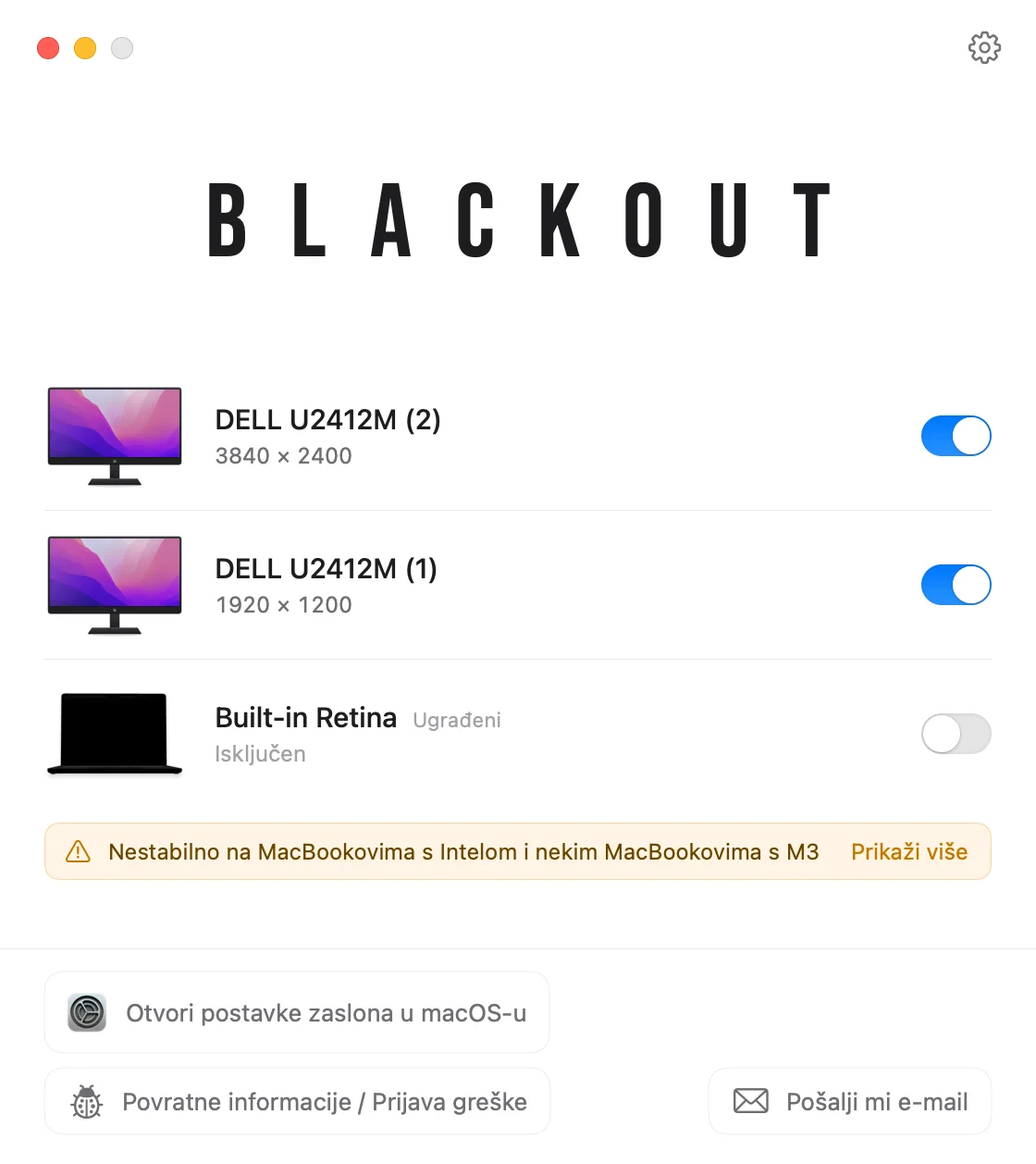
Blackout isključuje zaslon MacBooka dok poklopac ostaje otvoren. macOS tada tretira vanjski monitor kao jedini zaslon, pa prozori, traka s izbornicima, Dock i pokazivač ostaju ondje, a ti zadržavaš tipkovnicu, trackpad, kameru i Touch ID MacBooka.
- Uključuj i isključuj svaki spojeni zaslon iz trake s izbornicima.
- Blackout isključuje ugrađeni zaslon samo dok je spojen vanjski monitor, tako da nikad ne ostaješ bez zaslona.
- Odspoji monitor, zatvori aplikaciju ili ponovno pokreni Mac i zaslon MacBooka automatski će se ponovno uključiti.
Blackout možeš besplatno koristiti 7 dana. Ako ti odgovara, neograničeno korištenje otključavaš za malu jednokratnu cijenu.
Ako ne radi kako očekuješ
Novi prozori i dalje se otvaraju na zaslonu MacBooka
Provjeri je li vanjski monitor postavljen kao „Glavni zaslon” u Postavkama sustava › Zasloni. Neke aplikacije pamte na kojem su zaslonu posljednji put bile, pa jednom premjesti njihove prozore i sljedeći put otvorit će se ondje.
Vanjski monitor nije prepoznat
Isprobaj drugi kabel ili priključak i provjeri je li na monitoru odabran ispravan ulaz. U Postavkama sustava › Zasloni možeš držati tipku Option kako bi se prikazala tipka „Detektiraj zaslone”.
Zaslon MacBooka samo je taman, nije isključen
Smanjivanje svjetline na nulu samo zatamnjuje zaslon; macOS ga i dalje koristi kao zaslon. Kako stvarno isključiti ugrađeni zaslon.