Mode clamshell tanpa menutup MacBook
Mode clamshell mengubah MacBook Anda menjadi komputer desktop: layar bawaan mati dan Anda hanya bekerja di monitor eksternal. Masalahnya, macOS hanya melakukan ini saat MacBook ditutup. Berikut alasannya, apa yang dicoba orang sebagai gantinya, dan cara mendapatkan mode clamshell dengan MacBook terbuka.
Apa yang dilakukan mode clamshell
Apple menyebutnya “mode layar tertutup”. Saat Anda menutup MacBook ketika monitor eksternal tersambung, macOS mematikan layar bawaan dan menganggap monitor eksternal sebagai satu-satunya layar. Bar menu, Dock, dan semua jendela pindah ke sana, dan penunjuk tidak bisa lagi tersesat di layar kedua.
Menurut Apple, Anda butuh tiga hal:
- MacBook yang tersambung ke daya.
- Sebuah monitor eksternal.
- Keyboard eksternal dan mouse atau trackpad, karena yang bawaan berada di bawah MacBook yang tertutup.
Mengapa macOS mengharuskan MacBook ditutup
macOS tidak punya pengaturan untuk “hanya pakai monitor eksternal”. Sistem memutuskan kapan layar bawaan dimatikan berdasarkan sensor yang mendeteksi saat MacBook ditutup. Selama MacBook terbuka, layar MacBook tetap dihitung sebagai layar, meskipun kecerahannya Anda turunkan sampai habis.
Ini jadi masalah jika Anda ingin tetap memakai apa yang ada di MacBook:
- keyboard dan trackpad,
- Touch ID untuk membuka kunci dan kata sandi,
- kamera FaceTime dan mikrofon untuk panggilan video,
- atau sekadar meja yang lebih rapi tanpa keyboard dan mouse tambahan.
Cara-cara yang dicoba orang (dan kekurangannya)
Kecerahan diturunkan sampai habis
Layar terlihat mati, tetapi macOS tetap memakainya sebagai layar. Penunjuk dan jendela masih bisa tergeser ke sana, dan jendela baru bisa terbuka di sana. Lihat cara mematikan layar MacBook untuk detailnya.
Pencerminan, lalu diredupkan
Jika Anda mencerminkan monitor eksternal ke layar MacBook dan meredupkannya, jendela tidak bisa lagi hilang di sana. Tetapi kedua layar harus menampilkan gambar yang sama, yang bisa membatasi resolusi yang bisa dipilih di monitor eksternal. Selengkapnya tentang pencerminan dan cara lain.
Magnet di sensor penutup
Sebagian orang menaruh magnet kecil di tempat sensor penutup berada, agar MacBook mengira dirinya sedang tertutup. Posisi yang tepat berbeda-beda di tiap model, magnet bisa bergeser, dan saat monitor dicabut MacBook bertingkah seolah tertutup lalu masuk mode tidur. Bisa berhasil, tetapi merepotkan.
Mode clamshell dengan MacBook terbuka, memakai Blackout
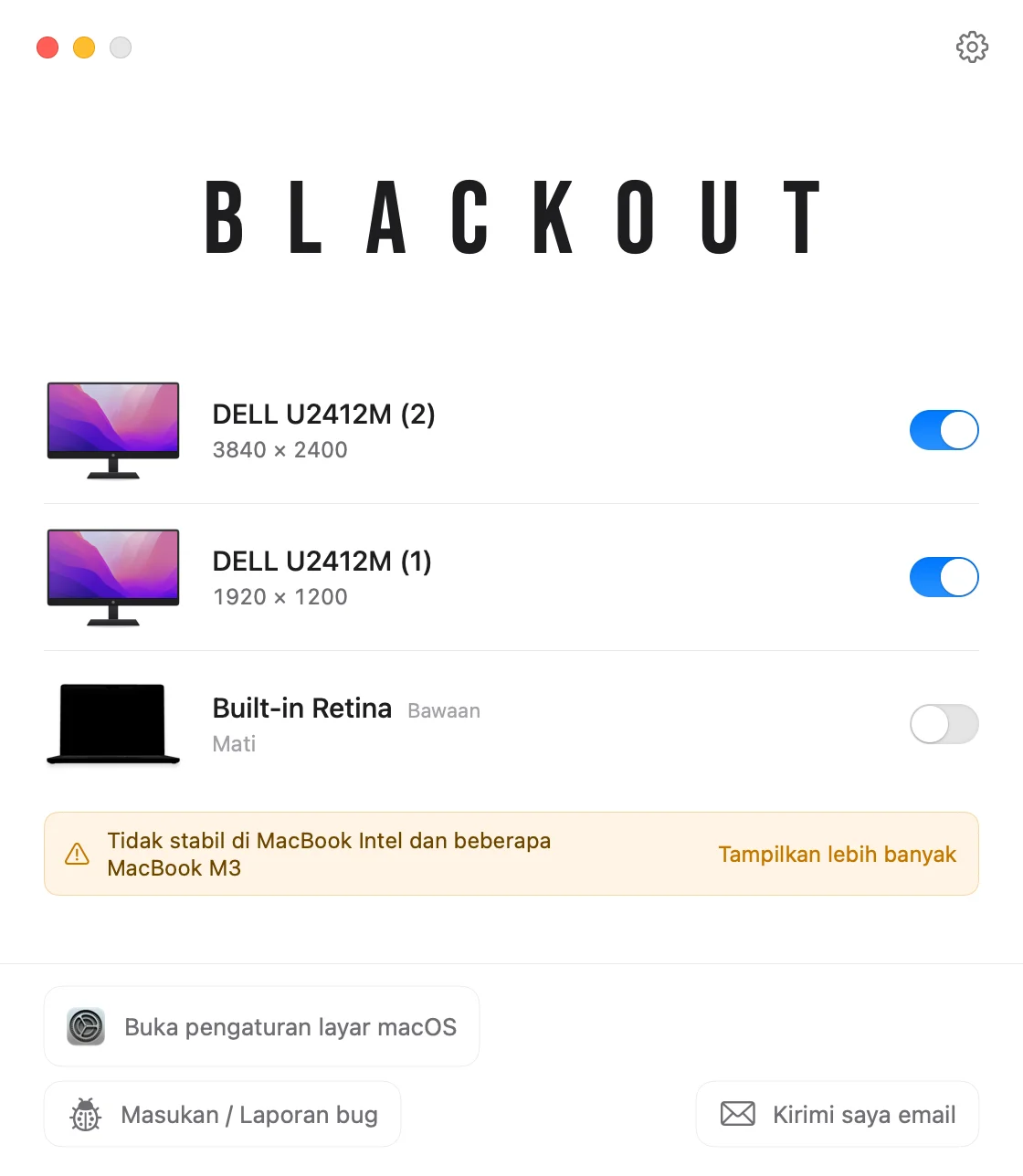
Blackout adalah app kecil di bar menu yang melakukan hal yang sama dengan mode clamshell, tanpa perlu menutup MacBook. App ini mematikan layar bawaan, sehingga macOS tidak lagi menganggapnya layar dan memindahkan semuanya ke monitor eksternal.
- Buka Blackout dari bar menu saat monitor eksternal tersambung.
- Matikan layar bawaan. Desktop, bar menu, dan semua jendela kini hanya ada di monitor eksternal.
- Tetap pakai keyboard, trackpad, kamera, mikrofon, dan Touch ID MacBook.
Di Mac Apple Silicon, layar bawaan hilang dari Pengaturan Sistem › Layar, sama seperti dalam mode clamshell. Tidak ada yang diubah permanen: jika Anda mencabut monitor, menutup Blackout, atau memulai ulang Mac, layar MacBook menyala kembali.
Blackout bisa dipakai gratis selama 7 hari. Jika cocok, Anda bisa membuka penggunaan tanpa batas dengan sekali bayar yang terjangkau.
Pertanyaan
Apakah saya perlu keyboard dan mouse eksternal?
Untuk mode clamshell sungguhan dengan MacBook tertutup, ya. Dengan MacBook terbuka dan layar bawaan dimatikan oleh Blackout, tidak: keyboard dan trackpad MacBook sendiri tetap berfungsi.
Apakah ini berfungsi di MacBook Intel?
Blackout berjalan di MacBook Apple Silicon dan Intel dengan macOS 15 Sequoia atau yang lebih baru. Di Mac Intel, layar bawaan tetap tercantum di Pengaturan Sistem, dan di Mac Intel serta MacBook Air dan MacBook Pro M3 versi dasar, keanehan hardware mungkin mencegahnya dimatikan. Tabel kompatibilitas mencantumkan model yang sudah diuji.
Apa bedanya dengan membiarkan MacBook terbuka dan layar diredupkan?
Layar yang diredupkan tetap dianggap layar oleh macOS. Layar yang dimatikan tidak, jadi jendela, penunjuk, dan Dock tetap di monitor eksternal. Semua cara memakai MacBook dalam keadaan terbuka.