Cara hanya memakai monitor eksternal dengan MacBook
Anda sudah menyambungkan monitor besar dan hanya ingin bekerja di sana. Tetapi macOS tetap melibatkan layar MacBook: jendela terbuka di sana, penunjuk menghilang ke sana, dan Dock melompat ke sana. Berikut tiga cara menjadikan monitor eksternal satu-satunya layar Anda, mulai dari pengaturan cepat sampai mematikan layar bawaan.
1 Jadikan monitor eksternal sebagai layar utama
Layar utama adalah layar yang memiliki bar menu, dan di sanalah jendela baru dan Dock muncul. Menjadikan monitor eksternal sebagai layar utama saja sudah sangat membantu:
- Buka Pengaturan Sistem › Layar.
- Pilih monitor eksternal Anda dan atur “Gunakan sebagai” ke “Layar utama”.
- Jika mau, klik “Atur…” dan letakkan layar MacBook di pojok, agar penunjuk jarang menyeberang ke sana tanpa sengaja.
Untuk memindahkan jendela yang masih ada di layar MacBook, arahkan penunjuk ke tombol hijau di pojok kiri atas jendela dan pilih untuk memindahkannya ke monitor eksternal.
Namun layar bawaan masih aktif. macOS tetap memakainya sebagai layar kedua, dan beberapa app tetap terbuka di sana.
2 Tutup MacBook (mode clamshell)
Jika Anda menutup MacBook saat tersambung ke daya, monitor eksternal, serta keyboard dan mouse eksternal, macOS mematikan layar bawaan. Inilah mode clamshell dari Apple, dan monitor eksternal benar-benar menjadi satu-satunya layar Anda.
Namun Anda kehilangan keyboard bawaan, trackpad, Touch ID, kamera, dan mikrofon, karena semuanya berada di bawah MacBook yang tertutup. Mengapa mode clamshell mengharuskan MacBook ditutup.
3 Biarkan MacBook terbuka dan matikan layar bawaan
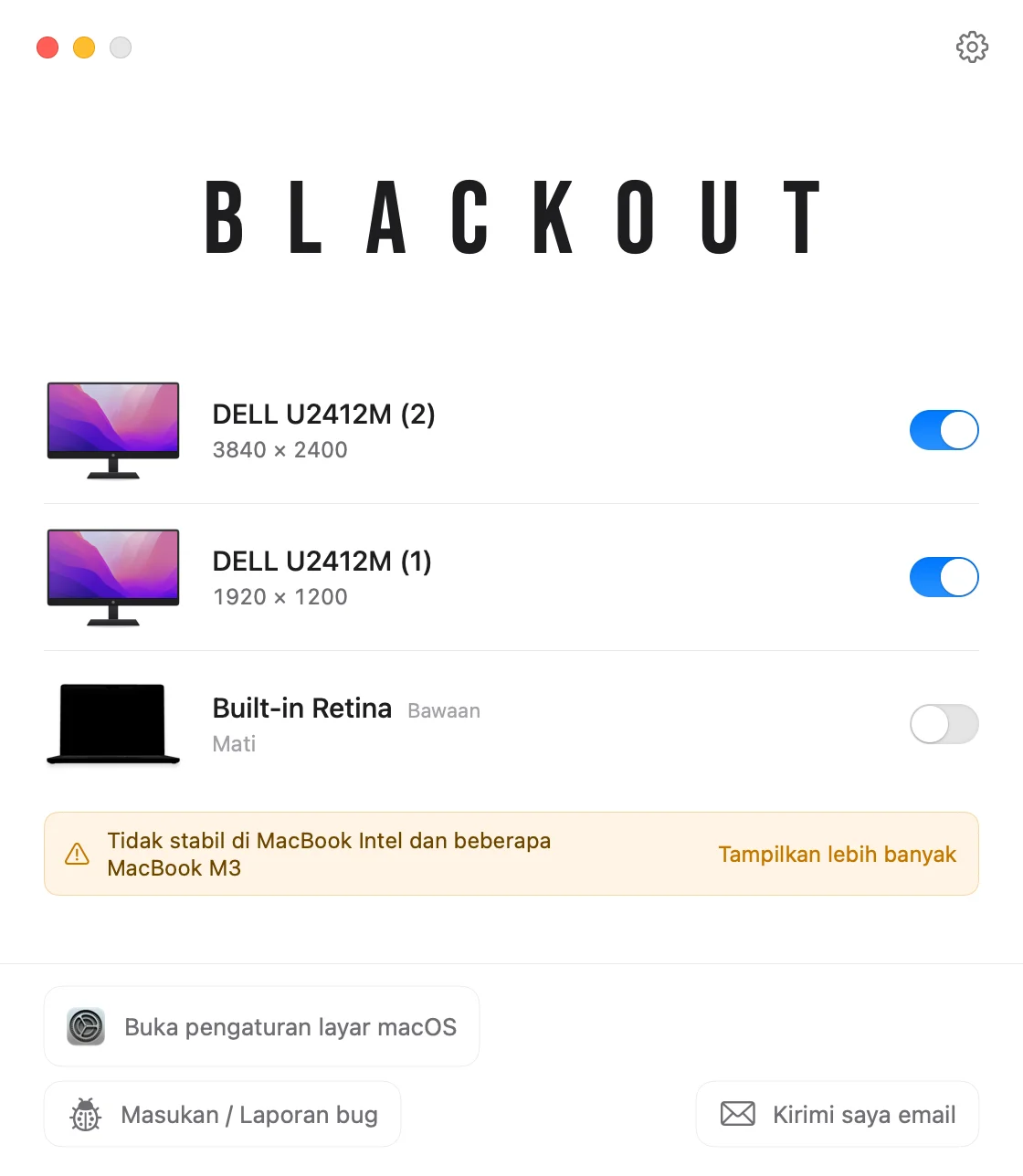
Blackout mematikan layar MacBook sementara MacBook tetap terbuka. macOS lalu menganggap monitor eksternal sebagai satu-satunya layar, jadi jendela, bar menu, Dock, dan penunjuk tetap di sana, dan Anda tetap bisa memakai keyboard, trackpad, kamera, dan Touch ID MacBook.
- Nyalakan atau matikan tiap layar yang tersambung langsung dari bar menu.
- Blackout hanya mematikan layar bawaan saat monitor eksternal tersambung, jadi Anda tidak akan pernah kehilangan layar.
- Cabut monitor, tutup app, atau mulai ulang Mac, dan layar MacBook otomatis menyala kembali.
Blackout bisa dipakai gratis selama 7 hari. Jika cocok, Anda bisa membuka penggunaan tanpa batas dengan sekali bayar yang terjangkau.
Jika tidak berjalan seperti yang diharapkan
Jendela baru masih terbuka di layar MacBook
Pastikan monitor eksternal sudah diatur sebagai “Layar utama” di Pengaturan Sistem › Layar. Beberapa app mengingat layar tempat terakhir kali dibuka, jadi pindahkan jendelanya sekali dan berikutnya app akan terbuka di sana.
Monitor eksternal tidak terdeteksi
Coba kabel atau port lain, dan pastikan monitor diatur ke input yang benar. Di Pengaturan Sistem › Layar, Anda bisa menahan tombol Option untuk menampilkan tombol “Deteksi Layar”.
Layar MacBook hanya gelap, bukan mati
Menurunkan kecerahan ke nol hanya membuat layar gelap; macOS tetap memakainya sebagai layar. Cara benar-benar menonaktifkan layar bawaan.