Bagaimana cara mematikan layar MacBook?
Ada dua cara mematikan layar MacBook Anda: menurunkan kecerahan sampai habis, atau memakai app yang benar-benar mematikan layar bawaan.
1 Turunkan kecerahan ke nol
Menurunkan kecerahan sampai habis membuat layar benar-benar gelap. Cocok kalau Anda hanya ingin mendengarkan musik di malam hari atau tidak perlu melihat apa pun di Mac.
Tetapi layar tidak benar-benar mati: macOS tetap menganggapnya layar aktif, desktop, jendela, dan penunjuk mouse tetap ada di sana, dan layar tetap gelap sampai Anda menaikkan kecerahannya sendiri.
MacBook tanpa Touch Bar
- Lebih gelap: tekan F1 (tombol bergambar matahari kecil) berulang kali sampai layar benar-benar hitam.
- Lebih terang: tekan F2 (tombol bergambar matahari besar).
- Jika tombol F Anda diatur sebagai tombol fungsi standar, tahan fn saat menekannya.
MacBook dengan Touch Bar
- Lebih gelap: di Control Strip di sisi kanan Touch Bar, ketuk ikon matahari lalu seret penggeser sampai ujung kiri.
- Lebih terang: Touch Bar tetap menyala saat layar gelap. Ketuk ikon matahari lagi lalu seret penggeser ke kanan.
- Atau ketuk panah ‹ untuk membentangkan Control Strip dan gunakan tombol kecerahan terpisah.
Tips: jika layar menjadi terang sendiri, matikan “Sesuaikan kecerahan secara otomatis” di Pengaturan Sistem › Layar.
2 Benar-benar matikan layar dengan Blackout
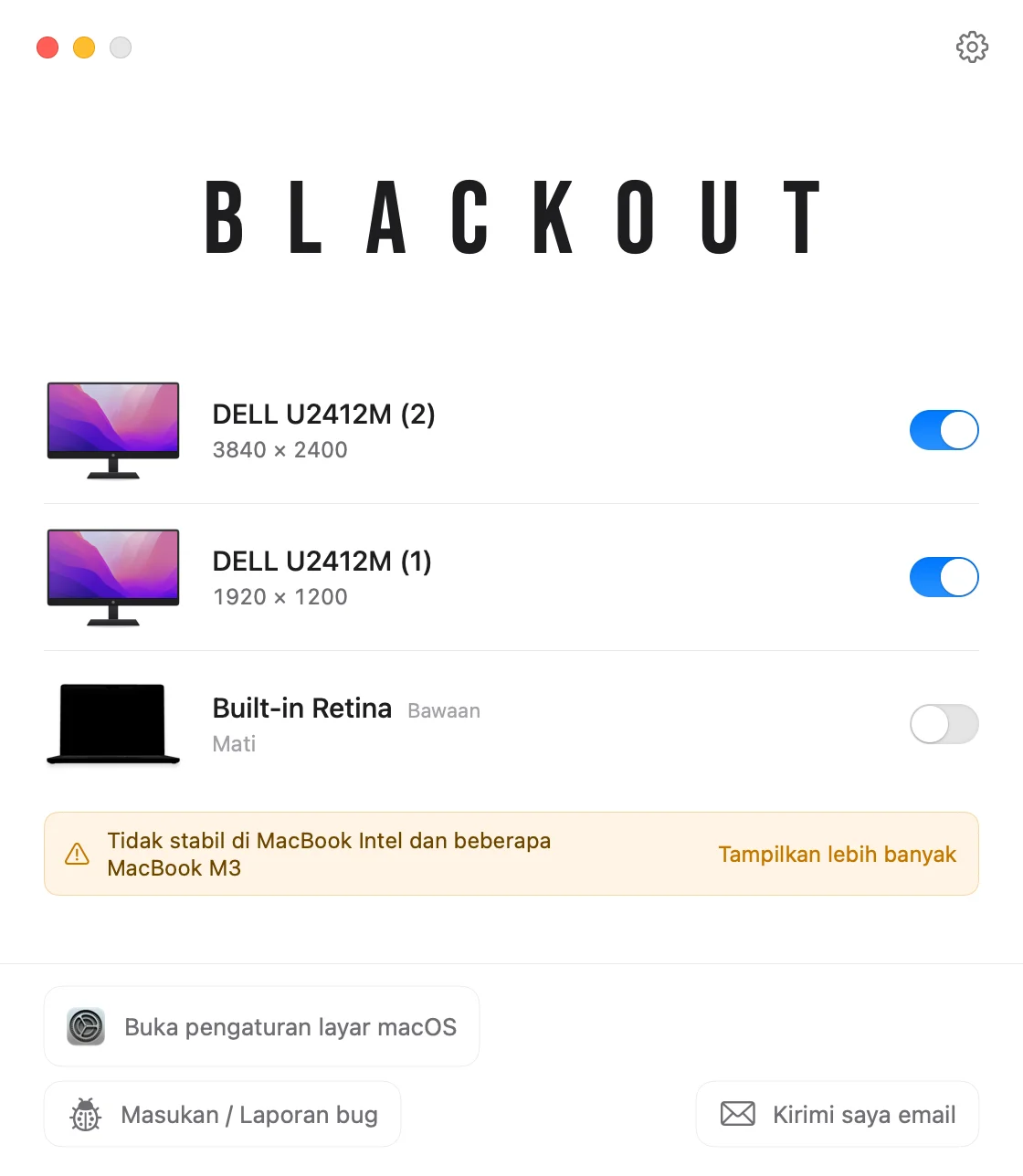
Untuk benar-benar mematikan layar bawaan, Anda perlu software. Blackout melakukan hal itu: macOS menganggap layar MacBook terputus, jadi jendela, Dock, dan penunjuk mouse berpindah ke monitor eksternal dan Anda tetap bisa bekerja dengan MacBook terbuka.
- Blackout hanya mengizinkan ini saat monitor eksternal tersambung, jadi Anda tidak akan pernah kehilangan semua layar.
- Jika Anda mencabut kabel antara MacBook dan monitor, layar MacBook otomatis menyala kembali.
- Hal yang sama terjadi jika app mogok, Mac dimulai ulang, atau ada masalah lain.
Blackout bisa dipakai gratis selama 7 hari. Jika cocok, Anda bisa membuka penggunaan tanpa batas dengan harga terjangkau.