Come si spegne lo schermo del MacBook?
Ci sono due modi per spegnere lo schermo del tuo MacBook: abbassare la luminosità al minimo oppure usare un’app che spegne davvero lo schermo integrato.
1 Abbassa la luminosità a zero
Abbassando la luminosità al minimo lo schermo diventa completamente scuro. È perfetto quando vuoi solo ascoltare musica di notte o non ti serve vedere nulla sul Mac.
Però lo schermo non si spegne davvero: macOS lo considera ancora uno schermo attivo, scrivania, finestre e puntatore restano lì, e rimane scuro finché non alzi tu di nuovo la luminosità.
MacBook senza Touch Bar
- Più scuro: premi più volte F1 (il tasto con il sole piccolo) finché lo schermo è completamente nero.
- Più luminoso: premi F2 (il tasto con il sole grande).
- Se i tasti F sono impostati come tasti funzione standard, tieni premuto fn mentre li premi.
MacBook con Touch Bar
- Più scuro: nella Control Strip sul lato destro della Touch Bar, tocca l’icona del sole e trascina il cursore tutto a sinistra.
- Più luminoso: la Touch Bar resta illuminata mentre lo schermo è scuro. Tocca di nuovo l’icona del sole e trascina il cursore verso destra.
- In alternativa, tocca la freccia ‹ per espandere la Control Strip e usa i singoli pulsanti della luminosità.
Suggerimento: se lo schermo si illumina da solo, disattiva “Regola automaticamente la luminosità” in Impostazioni di Sistema › Schermi.
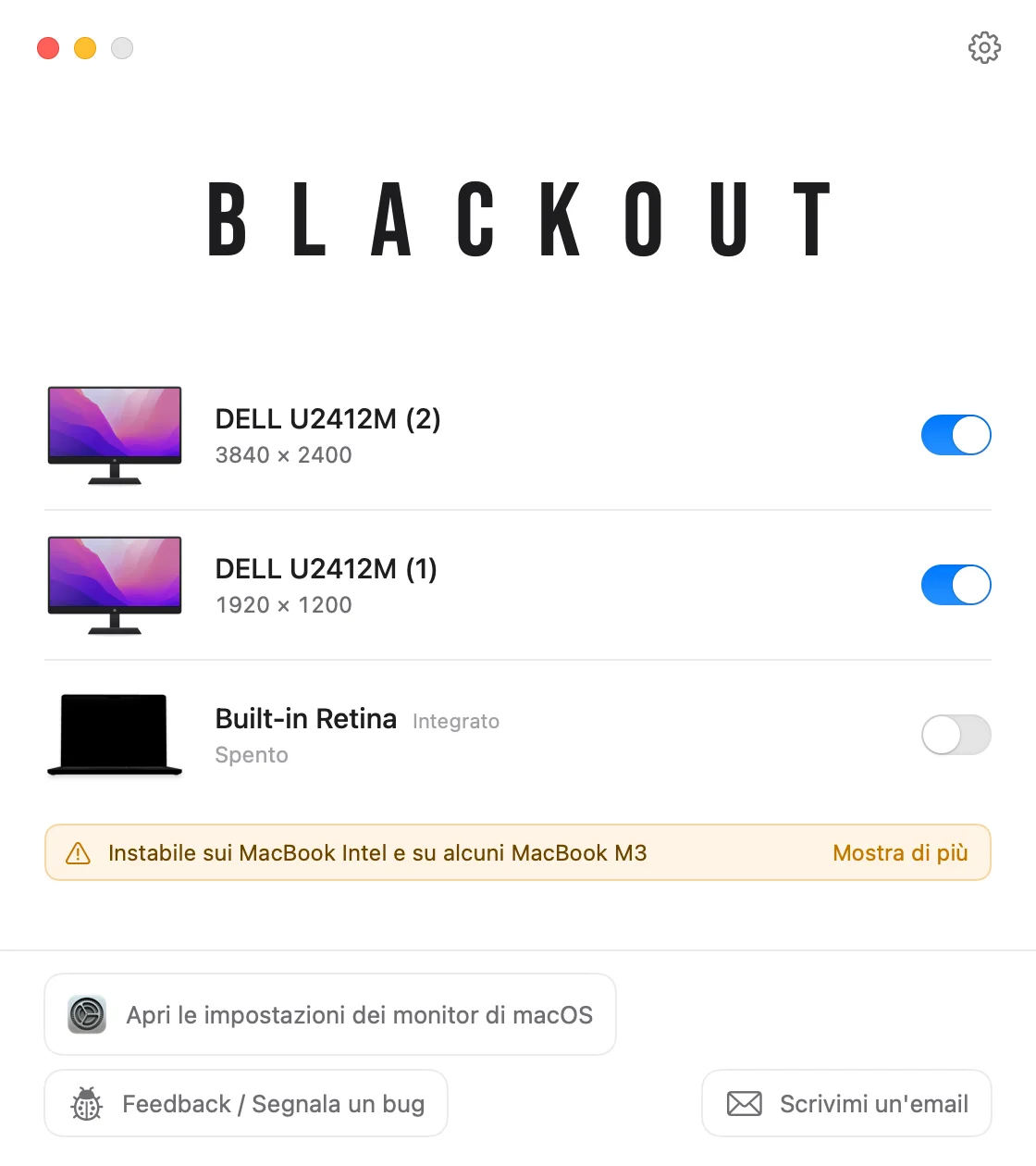
2 Spegni davvero lo schermo con Blackout
Per spegnere davvero lo schermo integrato serve un software. Blackout fa esattamente questo: macOS considera lo schermo del MacBook scollegato, quindi finestre, Dock e puntatore passano al monitor esterno e puoi continuare a lavorare con il coperchio aperto.
- Blackout te lo permette solo mentre è collegato un monitor esterno, così non resti mai senza schermo.
- Se scolleghi il cavo tra MacBook e monitor, lo schermo del MacBook si riaccende automaticamente.
- Lo stesso succede se l’app va in crash, il Mac si riavvia o qualcos’altro va storto.
Blackout è gratuito per 7 giorni. Se ti trovi bene, puoi sbloccare l’uso illimitato a un piccolo prezzo.