Come usare solo il monitor esterno con il tuo MacBook
Hai collegato un monitor grande e vuoi lavorare solo su quello. Ma macOS continua a usare lo schermo del MacBook: le finestre si aprono lì, il puntatore ci sparisce sopra e il Dock ci salta. Ecco tre modi per rendere il monitor esterno il tuo unico schermo, da un’impostazione veloce allo spegnimento dello schermo integrato.
1 Impostare il monitor esterno come monitor principale
Il monitor principale è quello con la barra dei menu, ed è lì che si aprono le nuove finestre e il Dock. Rendere principale il monitor esterno aiuta già molto:
- Apri Impostazioni di Sistema › Schermi.
- Seleziona il monitor esterno e imposta “Usa come” su “Monitor principale”.
- Se vuoi, fai clic su “Disponi…” e metti lo schermo del MacBook in un angolo, così il puntatore ci finisce raramente per sbaglio.
Per spostare una finestra rimasta sullo schermo del MacBook, tieni il puntatore sul pulsante verde in alto a sinistra e scegli di spostarla sul monitor esterno.
Lo schermo integrato però resta attivo. macOS continua a usarlo come secondo schermo e alcune app continuano ad aprirsi lì.
2 Chiudere il coperchio (modalità clamshell)
Se chiudi il coperchio mentre il MacBook è collegato alla corrente, a un monitor esterno e a tastiera e mouse esterni, macOS spegne lo schermo integrato. È la modalità clamshell di Apple, e il monitor esterno diventa davvero il tuo unico schermo.
Perdi però tastiera integrata, trackpad, Touch ID, videocamera e microfoni, perché sono sotto il coperchio chiuso. Perché la modalità clamshell richiede il coperchio chiuso.
3 Tenere il coperchio aperto e spegnere lo schermo integrato
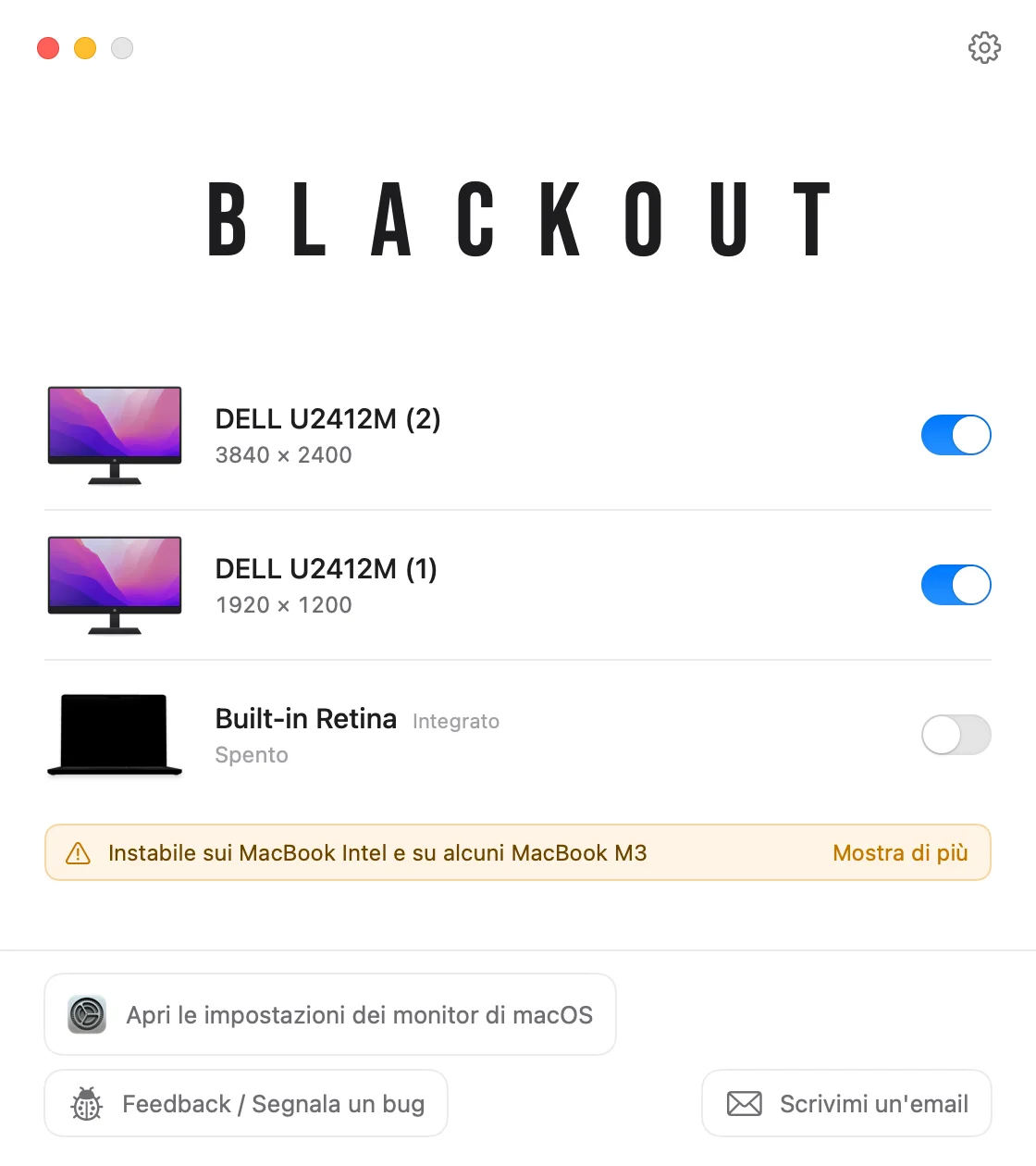
Blackout spegne lo schermo del MacBook mentre il coperchio resta aperto. macOS tratta allora il monitor esterno come unico schermo, quindi finestre, barra dei menu, Dock e puntatore restano lì, e tu mantieni tastiera, trackpad, videocamera e Touch ID del MacBook.
- Accendi o spegni ogni schermo collegato dalla barra dei menu.
- Blackout spegne lo schermo integrato solo mentre è collegato un monitor esterno, quindi non resti mai senza schermo.
- Scollega il monitor, chiudi l’app o riavvia il Mac, e lo schermo del MacBook si riaccende da solo.
Puoi usare Blackout gratis per 7 giorni. Se funziona bene per te, sblocchi l’uso illimitato con un piccolo pagamento unico.
Se non funziona come previsto
Le nuove finestre si aprono ancora sullo schermo del MacBook
Controlla che il monitor esterno sia impostato come “Monitor principale” in Impostazioni di Sistema › Schermi. Alcune app ricordano lo schermo su cui erano l’ultima volta: sposta le loro finestre una volta e la prossima volta si apriranno lì.
Il monitor esterno non viene rilevato
Prova un altro cavo o un’altra porta e verifica che sul monitor sia selezionato l’ingresso giusto. In Impostazioni di Sistema › Schermi puoi tenere premuto il tasto Opzione (⌥) per mostrare un pulsante “Rileva monitor”.
Lo schermo del MacBook è solo scuro, non spento
Portare la luminosità a zero oscura soltanto lo schermo; macOS lo usa ancora come monitor. Come disattivare davvero lo schermo integrato.