Modalità clamshell senza chiudere il coperchio
La modalità clamshell trasforma il tuo MacBook in un computer da scrivania: lo schermo integrato si spegne e lavori solo sul monitor esterno. Il problema è che macOS lo fa solo quando il coperchio è chiuso. Ecco perché, cosa si prova a fare invece e come ottenere la modalità clamshell con il coperchio aperto.
Cosa fa la modalità clamshell
Apple la chiama “modalità con schermo chiuso”. Se chiudi il coperchio mentre è collegato un monitor esterno, macOS spegne lo schermo integrato e tratta il monitor esterno come unico schermo. La barra dei menu, il Dock e tutte le finestre si spostano lì, e il puntatore non può più perdersi su un secondo schermo.
Secondo Apple ti servono tre cose:
- Il MacBook collegato alla corrente.
- Un monitor esterno.
- Una tastiera e un mouse o un trackpad esterni, perché quelli integrati sono sotto il coperchio chiuso.
Perché macOS richiede il coperchio chiuso
macOS non ha un’impostazione per “usare solo il monitor esterno”. Decide quando spegnere lo schermo integrato grazie a un sensore che rileva la chiusura del coperchio. Finché il coperchio è aperto, lo schermo del MacBook conta come monitor, anche se abbassi la luminosità al minimo.
È un problema se vuoi continuare a usare ciò che è integrato nel MacBook:
- la tastiera e il trackpad,
- Touch ID per sbloccare e per le password,
- la videocamera FaceTime e i microfoni per le videochiamate,
- o semplicemente una scrivania più ordinata, senza tastiera e mouse in più.
Trucchi che si provano (e i loro svantaggi)
Luminosità al minimo
Lo schermo sembra spento, ma macOS lo usa ancora come monitor. Il puntatore e le finestre ci scivolano sopra lo stesso, e le nuove finestre possono aprirsi lì. Trovi i dettagli in come spegnere lo schermo del MacBook.
Duplicare, poi oscurare
Se duplichi il monitor esterno sullo schermo del MacBook e lo oscuri, non puoi più perderci le finestre. Ma i due schermi devono mostrare la stessa immagine, il che può limitare le risoluzioni disponibili sul monitor esterno. Di più sulla duplicazione e su altri trucchi.
Una calamita sul sensore del coperchio
Alcuni mettono una piccola calamita dove si trova il sensore del coperchio, così il MacBook crede che sia chiuso. Il punto giusto cambia da modello a modello, la calamita può spostarsi e, quando scolleghi il monitor, il MacBook si comporta come se il coperchio fosse chiuso e va in stop. Funziona, ma è scomodo.
Modalità clamshell con il coperchio aperto, con Blackout
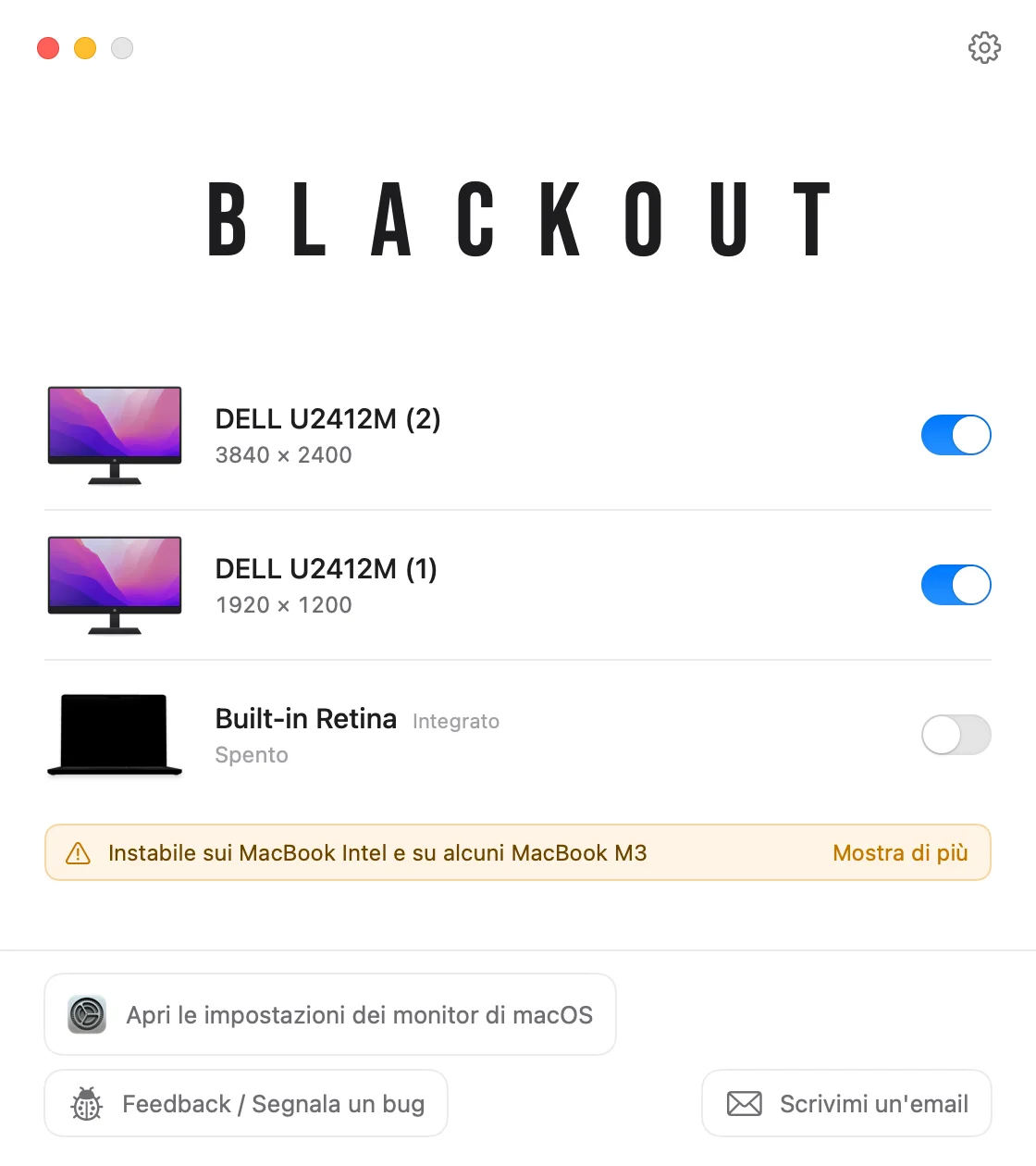
Blackout è una piccola app della barra dei menu che fa ciò che fa la modalità clamshell, senza chiudere il coperchio. Spegne lo schermo integrato, così macOS smette di trattarlo come schermo e sposta tutto sul monitor esterno.
- Apri Blackout dalla barra dei menu mentre il monitor esterno è collegato.
- Spegni lo schermo integrato. La scrivania, la barra dei menu e tutte le finestre ora sono solo sul monitor esterno.
- Continua a usare tastiera, trackpad, videocamera, microfoni e Touch ID del MacBook.
Sui Mac con Apple Silicon lo schermo integrato sparisce da Impostazioni di Sistema › Schermi, proprio come in modalità clamshell. Non viene cambiato nulla in modo permanente: se scolleghi il monitor, chiudi Blackout o riavvii il Mac, lo schermo del MacBook si riaccende.
Puoi usare Blackout gratis per 7 giorni. Se funziona bene per te, sblocchi l’uso illimitato con un piccolo pagamento unico.
Domande
Mi servono tastiera e mouse esterni?
Per la vera modalità clamshell con il coperchio chiuso, sì. Con il coperchio aperto e lo schermo integrato spento da Blackout, no: tastiera e trackpad del MacBook continuano a funzionare.
Funziona sui MacBook Intel?
Blackout funziona sui MacBook con Apple Silicon e Intel con macOS 15 Sequoia o successivo. Sui Mac Intel lo schermo integrato resta elencato in Impostazioni di Sistema, e sui Mac Intel e sui MacBook Air e MacBook Pro con M3 base una particolarità hardware può impedire di spegnerlo. La tabella di compatibilità elenca i modelli testati.
Che differenza c’è con il coperchio aperto e lo schermo oscurato?
Uno schermo oscurato è ancora un monitor per macOS. Uno schermo spento no, quindi finestre, puntatore e Dock restano sul monitor esterno. Tutte le opzioni per usare un MacBook con il coperchio aperto.