MacBook で外部モニタだけを使う方法
大きなモニタをつないで、その画面だけで作業したい。でも macOS は MacBook の画面も使い続けます。ウインドウがそこに開き、ポインタがそこに消え、Dock がそちらに移ってしまいます。外部モニタを唯一の画面にする 3 つの方法を、手軽な設定から内蔵ディスプレイをオフにする方法まで紹介します。
1 外部モニタをメインディスプレイにする
メインディスプレイとはメニューバーがある画面のことで、新しいウインドウや Dock もそこに表示されます。外部モニタをメインディスプレイにするだけでも大きく変わります:
- システム設定 › ディスプレイを開きます。
- 外部モニタを選択し、「使用形態」を「メインディスプレイ」にします。
- 必要なら「配置…」をクリックして MacBook の画面を隅に置き、ポインタがうっかり移動しにくくします。
MacBook の画面に残っているウインドウを移すには、左上の緑のボタンにポインタを置き、外部モニタへの移動を選びます。
ただし内蔵ディスプレイはアクティブなままです。macOS は 2 台目の画面として使い続け、一部のアプリはそこに開き続けます。
2 蓋を閉じる(クラムシェルモード)
MacBook を電源、外部モニタ、外付けのキーボードとマウスにつないだ状態で蓋を閉じると、macOS は内蔵ディスプレイをオフにします。これが Apple のクラムシェルモードで、外部モニタが本当に唯一の画面になります。
ただし、内蔵キーボード、トラックパッド、Touch ID、カメラ、マイクは閉じた蓋の下になるので使えません。クラムシェルモードに蓋を閉じる必要がある理由。
3 蓋を開けたまま内蔵ディスプレイをオフにする
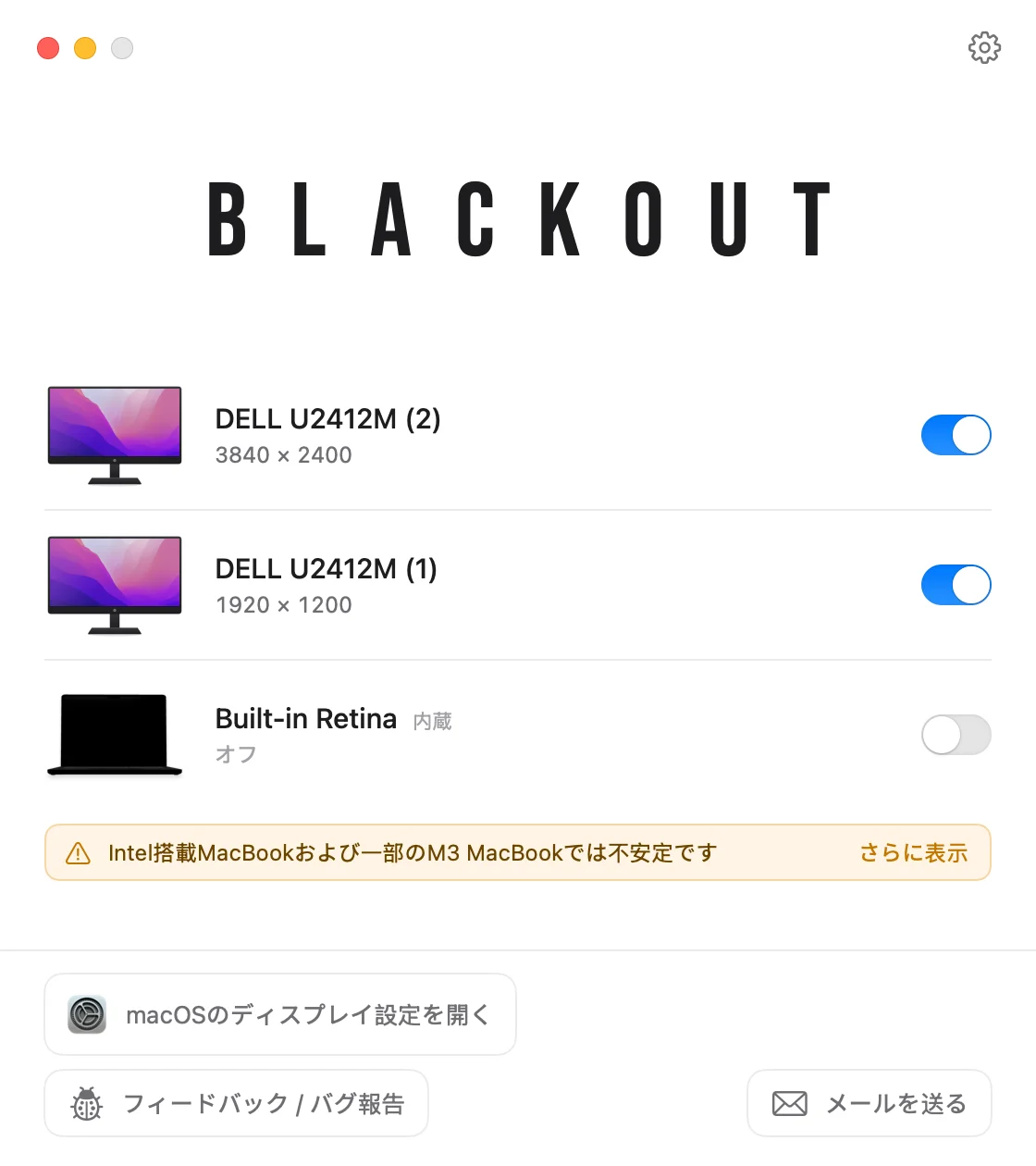
Blackout は、蓋を開けたまま MacBook の画面をオフにします。すると macOS は外部モニタを唯一のディスプレイとして扱うので、ウインドウ、メニューバー、Dock、ポインタはすべてそこにとどまり、MacBook のキーボード、トラックパッド、カメラ、Touch ID も使い続けられます。
- 接続中の各ディスプレイを、メニューバーからオン・オフできます。
- Blackout は外部モニタが接続されているときだけ内蔵ディスプレイをオフにするので、画面がなくなることはありません。
- モニタを外す、アプリを終了する、Mac を再起動すると、MacBook の画面は自動で再びオンになります。
Blackout は 7 日間無料で使えます。気に入ったら、少額の買い切りで無制限に使えるようになります。
うまくいかないときは
新しいウインドウがまだ MacBook の画面に開く
システム設定 › ディスプレイで外部モニタが「メインディスプレイ」になっているか確認してください。最後に表示していた画面を覚えているアプリもあるので、一度ウインドウを移動しておけば次回からそちらに開きます。
外部モニタが認識されない
別のケーブルやポートを試し、モニタの入力が正しく選ばれているか確認してください。システム設定 › ディスプレイで Option(⌥)キーを押したままにすると、「ディスプレイを検出」ボタンが表示されます。
MacBook の画面が暗いだけでオフになっていない
明るさをゼロにしても画面が暗くなるだけで、macOS はディスプレイとして使い続けます。内蔵ディスプレイを本当に無効にする方法。