蓋を閉じずにクラムシェルモードを使う
クラムシェルモードを使うと、MacBook がデスクトップパソコンのようになります。内蔵画面がオフになり、外部モニタだけで作業できます。ただし macOS がこれを行うのは蓋が閉じているときだけです。その理由、代わりによく試される方法、そして蓋を開けたままクラムシェルモードにする方法を紹介します。
クラムシェルモードでできること
Apple はこれを「クローズドディスプレイモード」と呼んでいます。外部モニタをつないだまま蓋を閉じると、macOS は内蔵ディスプレイをオフにし、外部モニタを唯一の画面として扱います。メニューバー、Dock、すべてのウインドウがそちらに移り、ポインタが 2 台目の画面で迷子になることもなくなります。
Apple によると、必要なものは 3 つです:
- 電源につないだ MacBook。
- 外部モニタ。
- 外付けのキーボードとマウスまたはトラックパッド。内蔵のものは閉じた蓋の下になるためです。
macOS が蓋を閉じる必要がある理由
macOS には「外部モニタだけを使う」という設定がありません。内蔵ディスプレイをいつオフにするかは、蓋が閉じたことを検知するセンサーで判断しています。蓋が開いている限り、明るさを最低まで下げても MacBook の画面はディスプレイとして扱われます。
MacBook に内蔵されたものを使い続けたい場合、これは困ります:
- キーボードとトラックパッド
- ロック解除やパスワード入力のための Touch ID
- ビデオ通話用の FaceTime カメラとマイク
- あるいは、キーボードやマウスを追加しないすっきりしたデスク
よく試される回避策(とその欠点)
明るさを最低にする
画面はオフに見えますが、macOS はまだディスプレイとして使っています。ポインタやウインドウはそちらに移動してしまい、新しいウインドウがそこに開くこともあります。詳しくは MacBook の画面をオフにする方法 をご覧ください。
ミラーリングしてから暗くする
外部モニタを MacBook の画面にミラーリングして暗くすれば、そこでウインドウを見失うことはなくなります。ただし 2 つの画面に同じ映像を表示する必要があるため、外部モニタで選べる解像度が制限されることがあります。ミラーリングやその他の回避策について詳しく。
蓋のセンサーに磁石を当てる
蓋のセンサーがある位置に小さな磁石を当てて、MacBook に蓋が閉じていると思わせる人もいます。正しい位置はモデルごとに違い、磁石はずれることがあり、モニタを外すと MacBook は蓋が閉じたときのように振る舞ってスリープします。うまくいきますが、手間がかかります。
Blackout で蓋を開けたままクラムシェルモード
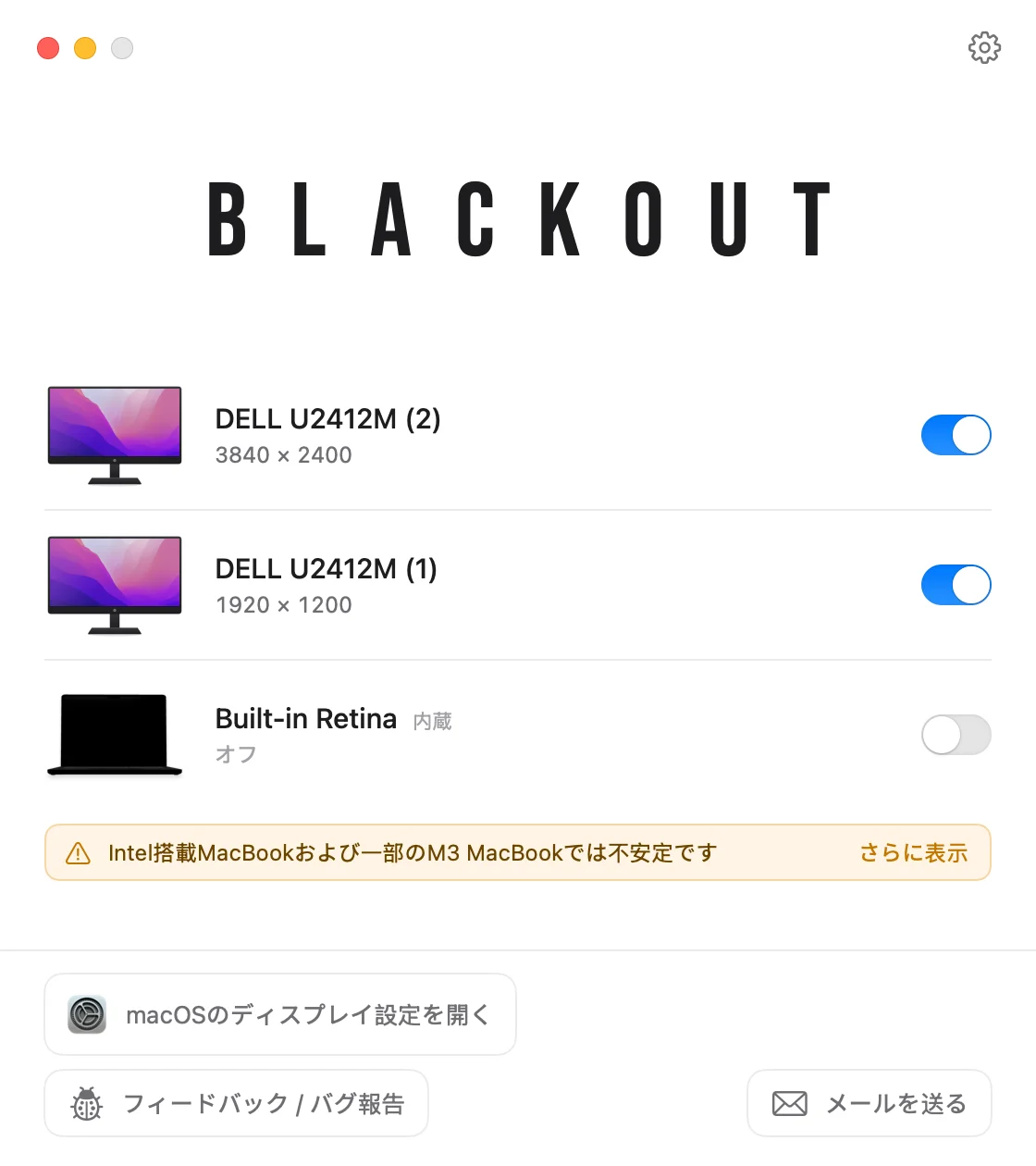
Blackout は、蓋を閉じずにクラムシェルモードと同じことをする小さなメニューバーアプリです。内蔵ディスプレイをオフにするので、macOS はそれを画面として扱わなくなり、すべてを外部モニタに移します。
- 外部モニタをつないだ状態で、メニューバーから Blackout を開きます。
- 内蔵ディスプレイをオフにします。デスクトップ、メニューバー、すべてのウインドウが外部モニタだけに表示されます。
- MacBook のキーボード、トラックパッド、カメラ、マイク、Touch ID はそのまま使えます。
Apple シリコン搭載の Mac では、クラムシェルモードと同じように、内蔵ディスプレイがシステム設定 › ディスプレイから消えます。永続的な変更は何もありません。モニタを外す、Blackout を終了する、Mac を再起動するのいずれかで、MacBook の画面は再びオンになります。
Blackout は 7 日間無料で使えます。気に入ったら、少額の買い切りで無制限に使えるようになります。
よくある質問
外付けのキーボードとマウスは必要ですか?
蓋を閉じる本来のクラムシェルモードなら必要です。蓋を開けたまま Blackout で内蔵画面をオフにする場合は不要です。MacBook 自体のキーボードとトラックパッドがそのまま使えます。
Intel 搭載の MacBook でも使えますか?
Blackout は macOS 15 Sequoia 以降の Apple シリコン搭載および Intel 搭載の MacBook で動作します。Intel 搭載の Mac では内蔵ディスプレイがシステム設定に表示されたままになり、Intel 搭載の Mac と無印 M3 の MacBook Air・MacBook Pro では、ハードウェアの特性によりオフにできない場合があります。テスト済みのモデルは 互換性の表 をご覧ください。
蓋を開けて画面を暗くするのと何が違いますか?
暗くした画面も macOS にとってはディスプレイのままです。オフにした画面はそうではないため、ウインドウ、ポインタ、Dock は外部モニタにとどまります。MacBook を開いたまま使うすべての方法。