MacBook の画面をオフにするには?
MacBook の画面をオフにする方法は 2 つあります。明るさを一番下まで下げるか、内蔵ディスプレイを本当にオフにするアプリを使うかです。
1 明るさをゼロまで下げる
明るさを一番下まで下げると、画面は真っ暗になります。夜に音楽を聴くだけのときや、Mac の画面を見る必要がないときにぴったりです。
ただし、ディスプレイが本当にオフになるわけではありません。macOS は引き続きアクティブな画面として扱うため、デスクトップ、ウインドウ、マウスポインタはそこに残ります。また、自分で明るさを上げるまで暗いままです。
Touch Bar のない MacBook
- 暗くする: 画面が真っ暗になるまで F1(小さい太陽のキー)を何度か押します。
- 明るくする: F2(大きい太陽のキー)を押します。
- F キーを標準のファンクションキーとして使う設定にしている場合は、fn を押しながら押してください。
Touch Bar 搭載の MacBook
- 暗くする: Touch Bar 右側の Control Strip で太陽のアイコンをタップし、スライダを左端までドラッグします。
- 明るくする: 画面が暗くても Touch Bar は点灯したままです。もう一度太陽のアイコンをタップし、スライダを右へドラッグします。
- または、‹ の矢印をタップして Control Strip を展開し、個別の明るさボタンを使うこともできます。
ヒント:画面が勝手に明るくなる場合は、システム設定 › ディスプレイで「輝度を自動調節」をオフにしてください。
2 Blackout で画面を本当にオフにする
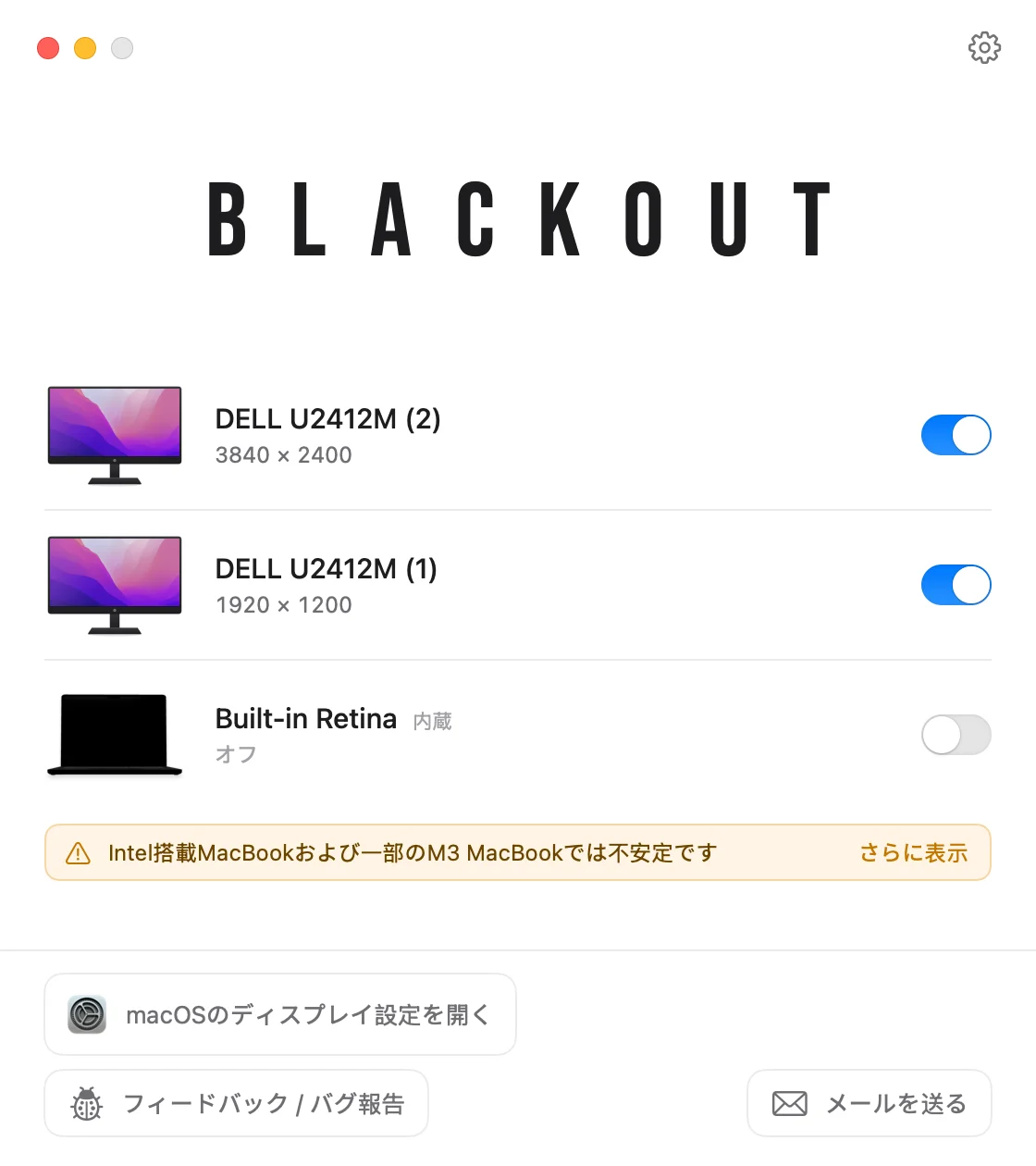
内蔵ディスプレイを本当にオフにするには、ソフトウェアが必要です。Blackout はまさにそれを行います。macOS は MacBook の画面を接続されていないものとして扱うため、ウインドウ、Dock、マウスポインタは外部モニターに移り、蓋を開けたまま作業を続けられます。
- Blackout は外部モニターが接続されているときにしかこれを許可しないため、画面が何もない状態になることはありません。
- MacBook とモニターをつなぐケーブルを抜くと、MacBook の画面は自動的にオンに戻ります。
- アプリがクラッシュしたとき、Mac が再起動したとき、その他何かが起きたときも同様です。
Blackout は 7 日間無料で使えます。問題なく動作したら、その後お手頃な価格で無制限に使えるようにできます。