Modo clamshell sem fechar a tampa
O modo clamshell transforma o teu MacBook num computador de secretária: o ecrã integrado desliga-se e trabalhas só no monitor externo. O problema é que o macOS só o faz com a tampa fechada. Vê porquê, o que as pessoas tentam em vez disso e como ter o modo clamshell com a tampa aberta.
O que faz o modo clamshell
A Apple chama-lhe «modo de ecrã fechado». Quando fechas a tampa com um monitor externo ligado, o macOS desliga o ecrã integrado e trata o monitor externo como o teu único ecrã. A barra de menus, a Dock e todas as janelas passam para lá, e o cursor deixa de se poder perder num segundo ecrã.
Segundo a Apple, precisas de três coisas:
- O MacBook ligado à corrente.
- Um monitor externo.
- Um teclado externo e um rato ou trackpad, porque os integrados ficam debaixo da tampa fechada.
Porque é que o macOS precisa da tampa fechada
O macOS não tem nenhuma definição para «usar só o monitor externo». Decide quando desligar o ecrã integrado com base num sensor que deteta quando a tampa está fechada. Enquanto a tampa estiver aberta, o ecrã do MacBook conta como ecrã, mesmo que baixes o brilho até ao fim.
Isto é um problema se quiseres continuar a usar o que vem integrado no MacBook:
- o teclado e o trackpad,
- o Touch ID para desbloquear e para palavras-passe,
- a câmara FaceTime e os microfones para videochamadas,
- ou simplesmente uma secretária mais arrumada, sem teclado e rato a mais.
Soluções que as pessoas tentam (e as suas desvantagens)
Brilho todo para baixo
O ecrã parece desligado, mas o macOS continua a usá-lo como ecrã. O cursor e as janelas continuam a deslizar para lá, e podem abrir-se lá novas janelas. Vê como desligar o ecrã do MacBook para mais pormenores.
Duplicar e depois escurecer
Se duplicares o monitor externo no ecrã do MacBook e o escureceres, deixas de poder perder janelas nele. Mas os dois ecrãs passam a ter de mostrar a mesma imagem, o que pode limitar as resoluções que podes escolher no monitor externo. Mais sobre a duplicação e outras soluções.
Um íman no sensor da tampa
Há quem coloque um pequeno íman onde fica o sensor da tampa, para o MacBook pensar que a tampa está fechada. O sítio certo varia de modelo para modelo, o íman pode escorregar e, quando desligas o monitor, o MacBook comporta-se como se a tampa estivesse fechada e entra em repouso. Funciona, mas é complicado.
Modo clamshell com a tampa aberta, com o Blackout
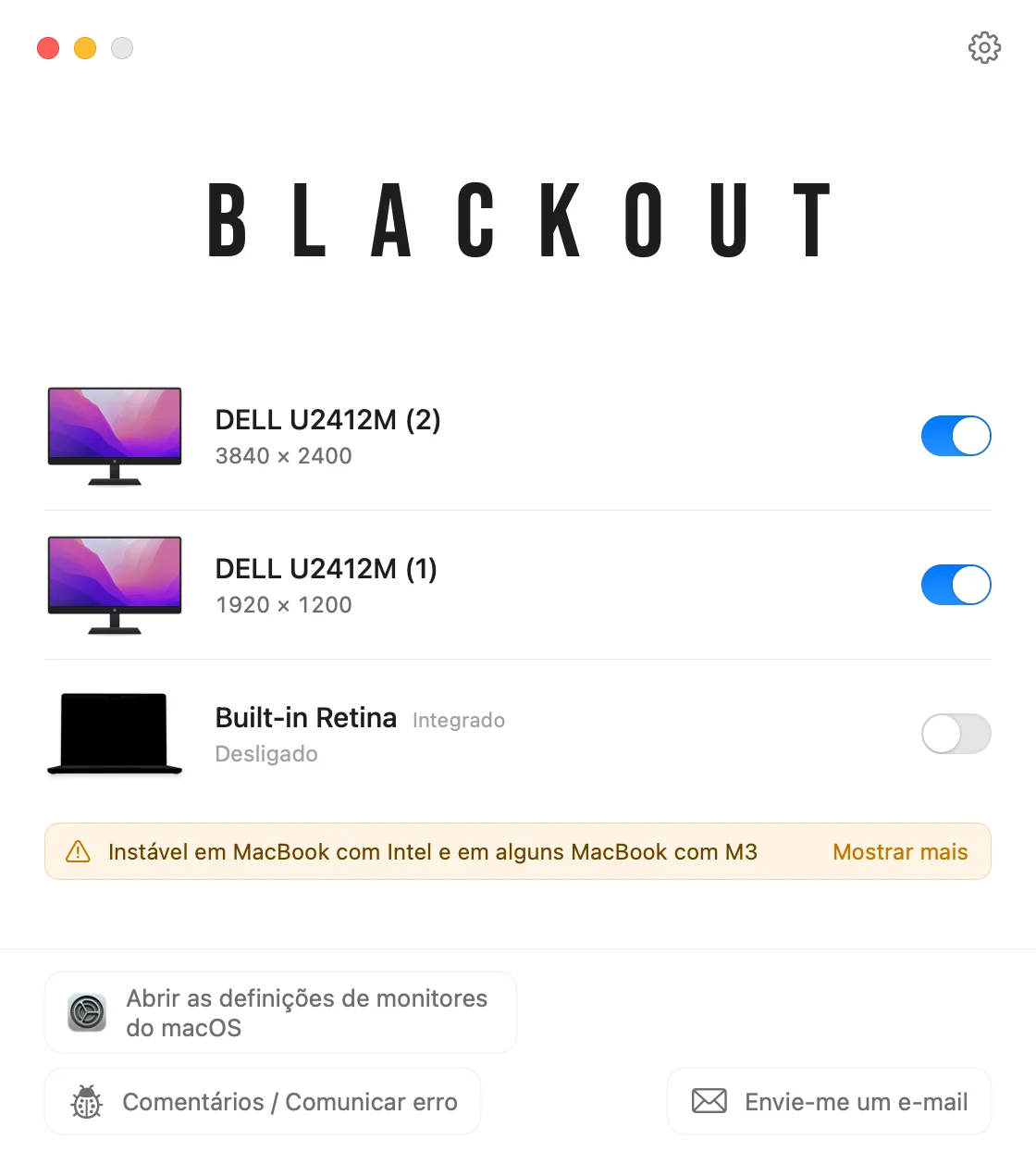
O Blackout é uma pequena app da barra de menus que faz o mesmo que o modo clamshell, sem fechar a tampa. Desliga o ecrã integrado, por isso o macOS deixa de o tratar como ecrã e passa tudo para o monitor externo.
- Abre o Blackout a partir da barra de menus com o monitor externo ligado.
- Desliga o ecrã integrado. A secretária, a barra de menus e todas as janelas estão agora só no monitor externo.
- Continua a usar o teclado, o trackpad, a câmara, os microfones e o Touch ID do MacBook.
Nos Mac com Apple Silicon, o ecrã integrado desaparece de Definições do Sistema › Ecrãs, tal como no modo clamshell. Nada é alterado de forma permanente: se desligares o monitor, fechares o Blackout ou reiniciares o Mac, o ecrã do MacBook volta a ligar-se.
Podes usar o Blackout gratuitamente durante 7 dias. Se funcionar bem para ti, desbloqueias o uso ilimitado por um pequeno pagamento único.
Perguntas
Preciso de um teclado externo e de um rato?
Para o verdadeiro modo clamshell, com a tampa fechada, sim. Com a tampa aberta e o ecrã integrado desligado pelo Blackout, não: o teclado e o trackpad do próprio MacBook continuam a funcionar.
Funciona nos MacBook com Intel?
O Blackout funciona em MacBook com Apple Silicon e com Intel com macOS 15 Sequoia ou posterior. Nos Mac com Intel, o ecrã integrado continua a aparecer nas Definições do Sistema, e nos Mac com Intel e nos MacBook Air e MacBook Pro base com M3 uma particularidade do hardware pode impedir que se desligue. A tabela de compatibilidade lista os modelos testados.
Qual é a diferença em relação a manter a tampa aberta com o ecrã escurecido?
Um ecrã escurecido continua a ser um ecrã para o macOS. Um ecrã desligado não, por isso as janelas, o cursor e a Dock ficam no monitor externo. Todas as opções para usar um MacBook com a tampa aberta.