Como desligo o ecrã do meu MacBook?
Há duas formas de desligar o ecrã do teu MacBook: podes baixar o brilho até ao fim ou usar uma app que desliga mesmo o ecrã integrado.
1 Baixa o brilho até zero
Baixar o brilho até ao fim deixa o ecrã completamente escuro. É perfeito quando só queres ouvir música à noite ou não precisas de ver nada no Mac.
Mas o ecrã não fica realmente desligado: o macOS continua a tratá-lo como um ecrã ativo, a secretária, as janelas e o cursor do rato continuam lá, e fica escuro até tu voltares a subir o brilho.
MacBook sem Touch Bar
- Mais escuro: carrega várias vezes em F1 (a tecla com o sol pequeno) até o ecrã ficar completamente preto.
- Mais claro: carrega em F2 (a tecla com o sol grande).
- Se as teclas F estiverem configuradas como teclas de função normais, mantém premida a tecla fn enquanto as usas.
MacBook com Touch Bar
- Mais escuro: na Control Strip, do lado direito da Touch Bar, toca no ícone do sol e arrasta o nivelador todo para a esquerda.
- Mais claro: a Touch Bar continua acesa enquanto o ecrã está escuro. Toca outra vez no ícone do sol e arrasta o nivelador para a direita.
- Em alternativa, toca na seta ‹ para expandir a Control Strip e usar os botões de brilho separados.
Dica: se o ecrã ficar mais claro sozinho, desativa «Ajustar automaticamente o brilho» em Definições do Sistema › Ecrãs.
2 Desliga mesmo o ecrã com o Blackout
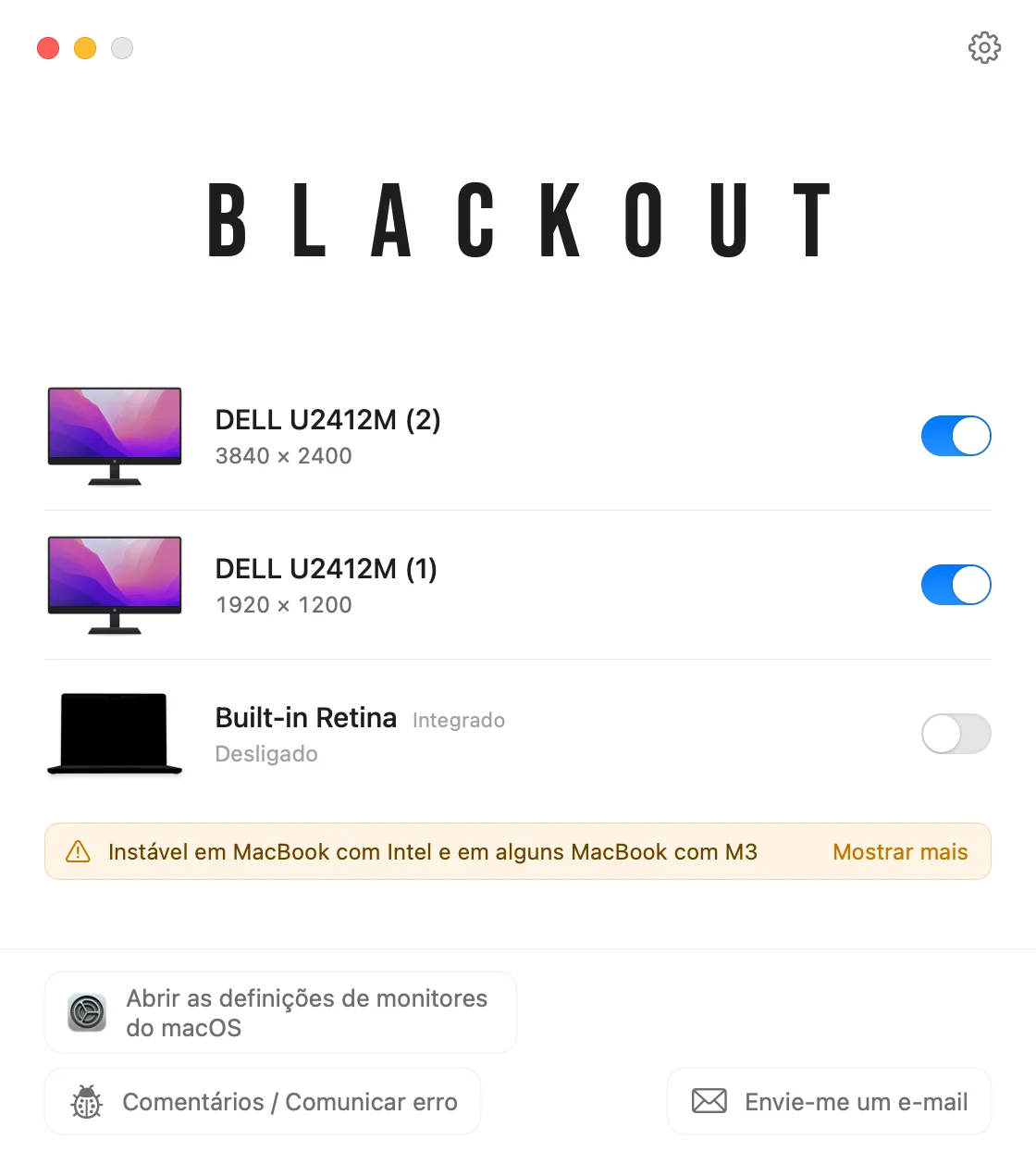
Para desligares mesmo o ecrã integrado, precisas de software. O Blackout faz exatamente isso: o macOS trata o ecrã do MacBook como desligado, por isso as janelas, a Dock e o cursor passam para o monitor externo e podes continuar a trabalhar com a tampa aberta.
- O Blackout só permite fazê-lo enquanto houver um monitor externo ligado, por isso nunca ficas sem nenhum ecrã.
- Se desligares o cabo entre o MacBook e o monitor, o ecrã do MacBook volta a ligar-se automaticamente.
- O mesmo acontece se a app bloquear, o Mac reiniciar ou qualquer outra coisa correr mal.
Podes usar o Blackout gratuitamente durante 7 dias. Se funcionar bem para ti, desbloqueias o uso ilimitado por um preço pequeno.