Como usar só o monitor externo com o teu MacBook
Ligaste um monitor grande e queres trabalhar só nele. Mas o macOS continua a usar o ecrã do MacBook: abrem-se lá janelas, o cursor some-se para lá e a Dock salta para lá. Eis três formas de fazer do monitor externo o teu único ecrã, desde uma definição rápida até desligar o ecrã integrado.
1 Torna o monitor externo o ecrã principal
O ecrã principal é o que tem a barra de menus, e é lá que se abrem as novas janelas e a Dock. Só tornar o monitor externo o principal já ajuda muito:
- Abre Definições do Sistema › Ecrãs.
- Seleciona o monitor externo e define «Usar como» para «Ecrã principal».
- Se quiseres, clica em «Dispor…» e coloca o ecrã do MacBook num canto, para o cursor raramente passar para lá sem querer.
Para mover uma janela que ainda está no ecrã do MacBook, mantém o cursor sobre o botão verde no canto superior esquerdo e escolhe movê-la para o monitor externo.
O ecrã integrado continua, no entanto, ativo. O macOS continua a usá-lo como segundo ecrã e algumas apps continuam a abrir lá.
2 Fecha a tampa (modo clamshell)
Se fechares a tampa com o MacBook ligado à corrente, a um monitor externo e a um teclado e rato externos, o macOS desliga o ecrã integrado. É o modo clamshell da Apple, e o monitor externo passa a ser realmente o teu único ecrã.
Perdes, no entanto, o teclado integrado, o trackpad, o Touch ID, a câmara e os microfones, porque ficam debaixo da tampa fechada. Porque é que o modo clamshell precisa da tampa fechada.
3 Mantém a tampa aberta e desliga o ecrã integrado
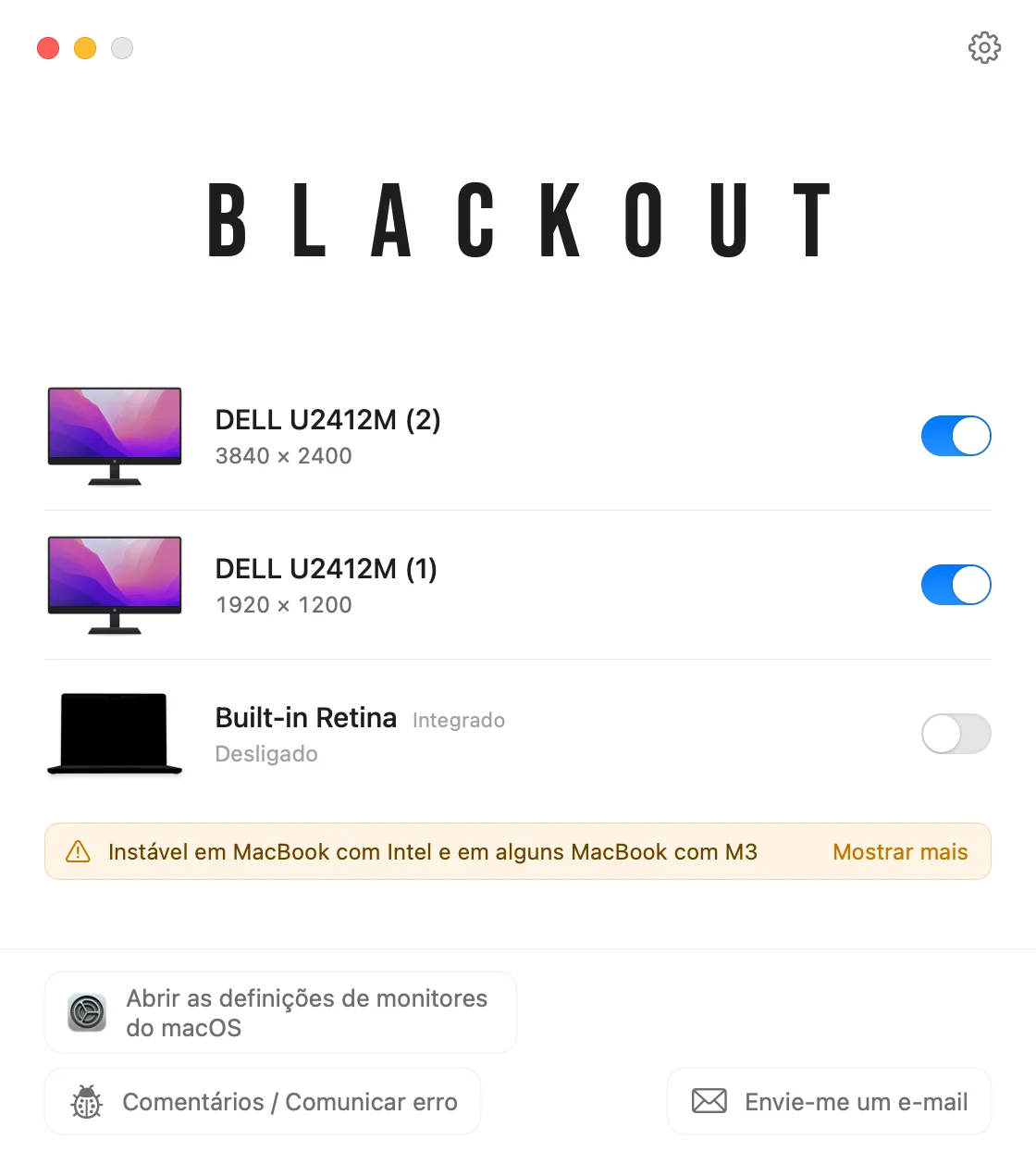
O Blackout desliga o ecrã do MacBook enquanto a tampa fica aberta. O macOS passa a tratar o monitor externo como o único ecrã, por isso as janelas, a barra de menus, a Dock e o cursor ficam lá, e tu continuas com o teclado, o trackpad, a câmara e o Touch ID do MacBook.
- Liga ou desliga cada ecrã ligado a partir da barra de menus.
- O Blackout só desliga o ecrã integrado enquanto houver um monitor externo ligado, por isso nunca ficas sem ecrã.
- Desliga o monitor, fecha a app ou reinicia o Mac e o ecrã do MacBook volta a ligar-se automaticamente.
Podes usar o Blackout gratuitamente durante 7 dias. Se funcionar bem para ti, desbloqueias o uso ilimitado por um pequeno pagamento único.
Se não funcionar como esperado
As novas janelas continuam a abrir no ecrã do MacBook
Verifica se o monitor externo está definido como «Ecrã principal» em Definições do Sistema › Ecrãs. Algumas apps lembram-se do ecrã em que estiveram da última vez, por isso move as janelas delas uma vez e da próxima vez abrem lá.
O monitor externo não é detetado
Experimenta outro cabo ou outra porta e confirma que o monitor está na entrada certa. Em Definições do Sistema › Ecrãs podes manter premida a tecla Opção para mostrar o botão «Detetar ecrãs».
O ecrã do MacBook está só escuro, não desligado
Baixar o brilho até zero só escurece o ecrã; o macOS continua a usá-lo como ecrã. Como desativar mesmo o ecrã integrado.