Cum opresc ecranul MacBook-ului?
Există două moduri de a opri ecranul MacBook-ului: poți reduce luminozitatea complet sau poți folosi o aplicație care oprește cu adevărat ecranul integrat.
1 Redu luminozitatea la zero
Dacă reduci luminozitatea la minimum, ecranul devine complet negru. E perfect când vrei doar să asculți muzică noaptea sau nu ai nevoie să vezi nimic pe Mac.
Dar ecranul nu este oprit cu adevărat: macOS îl tratează în continuare ca ecran activ, biroul, ferestrele și cursorul mouse-ului rămân pe el, iar el rămâne întunecat până când crești tu din nou luminozitatea.
MacBook fără Touch Bar
- Mai întunecat: apasă de mai multe ori F1 (tasta cu soarele mic) până când ecranul devine complet negru.
- Mai luminos: apasă F2 (tasta cu soarele mare).
- Dacă tastele F sunt setate să funcționeze ca taste funcționale standard, ține apăsat fn în timp ce le apeși.
MacBook cu Touch Bar
- Mai întunecat: în Control Strip, în partea dreaptă a Touch Bar, atinge pictograma soarelui și trage glisorul complet spre stânga.
- Mai luminos: Touch Bar rămâne luminat cât timp ecranul e întunecat. Atinge din nou pictograma soarelui și trage glisorul spre dreapta.
- Poți atinge și săgeata ‹ pentru a extinde Control Strip și a folosi butoanele separate de luminozitate.
Sfat: dacă ecranul devine mai luminos de la sine, dezactivează „Ajustează automat luminozitatea” în Configurări sistem › Monitoare.
2 Oprește cu adevărat ecranul cu Blackout
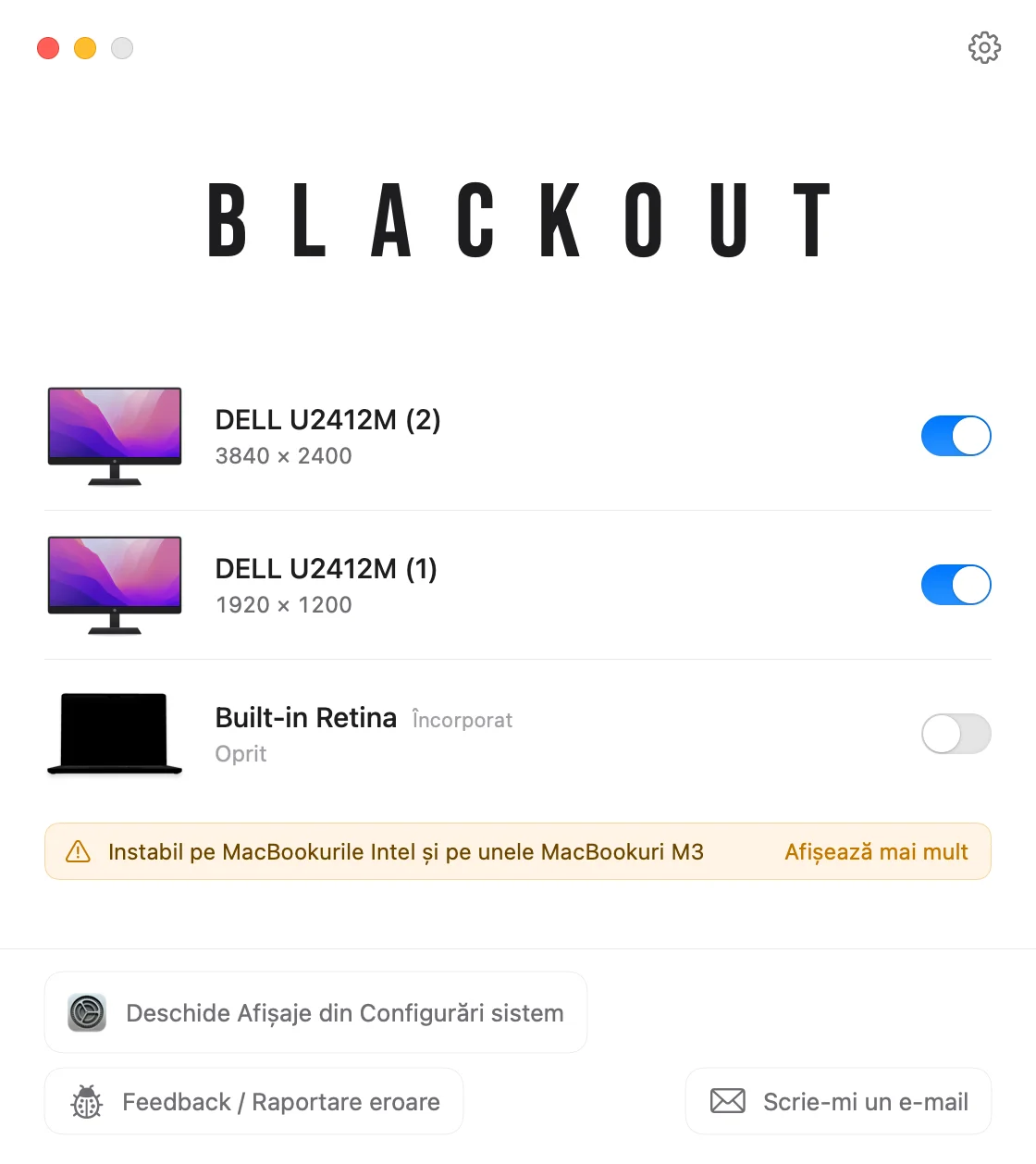
Ca să oprești cu adevărat ecranul integrat, ai nevoie de software. Blackout face exact asta: macOS tratează ecranul MacBook-ului ca deconectat, așa că ferestrele, Dock-ul și cursorul se mută pe monitorul extern și poți lucra mai departe cu capacul deschis.
- Blackout îți permite asta doar cât timp e conectat un monitor extern, așa că nu poți rămâne niciodată fără niciun ecran.
- Dacă scoți cablul dintre MacBook și monitor, ecranul MacBook-ului pornește automat din nou.
- La fel se întâmplă dacă aplicația se blochează, Mac-ul repornește sau altceva nu merge bine.
Poți folosi Blackout gratuit timp de 7 zile. Dacă îți este util, poți debloca utilizarea nelimitată pentru o sumă mică.